
1. ภาพรวมระบบ
Code9 Service Desk คือระบบรับแจ้งซ่อมและติดตามงานซ่อมรถพยาบาล/รถกู้ชีพของลูกค้า Code9 Group ตั้งแต่ผู้ใช้รถแจ้งอาการ จนช่างซ่อมเสร็จและส่งมอบรถคืน ทุกขั้นตอนมีบันทึกเวลา ตรวจประกันอัตโนมัติ และแจ้งเตือนผู้เกี่ยวข้อง
สิ่งที่ระบบทำได้
- แจ้งซ่อมผ่าน QR Code ที่ติดบนรถ (ไม่ต้องล็อกอิน)
- ตรวจสถานะประกันรถ/อุปกรณ์ให้อัตโนมัติ
- มอบหมายงานให้ทีมช่าง ติดตามกำหนดเวลา (SLA)
- ใบงาน ค่าอะไหล่/ค่าแรง อนุมัติค่าใช้จ่าย พิมพ์เอกสาร PDF
- แจ้งเตือนผ่าน Telegram / LINE / Email
- รายงานสรุป ส่งออก Excel / CSV
สิ่งที่ต้องมี
- บัญชีผู้ใช้ที่ผู้ดูแลระบบสร้างให้ (เฉพาะเจ้าหน้าที่)
- เบราว์เซอร์ทันสมัย Chrome / Edge / Safari / Firefox
- อินเทอร์เน็ตที่เข้าถึง
s-desk.code9group.co.th - มือถือที่มีกล้อง (สำหรับสแกน QR / ถ่ายรูป)
เส้นทางของงานซ่อม 1 งาน
ระหว่างซ่อมอาจเปลี่ยนเป็น “รออะไหล่” “ส่งซ่อมร้านภายนอก” หรือ “ส่งเคลมประกัน” แล้วกลับมา “ซ่อมต่อ” ได้ — รายละเอียดดู ภาคผนวก สถานะงาน
2. บทบาทและสิทธิ์
เลือกบทบาทของคุณเพื่อไปยังบทที่เกี่ยวข้อง
| งาน | ผู้แจ้ง | หน่วยงาน | ผู้รับเรื่อง | ช่าง | ผู้ดูแลระบบ |
|---|---|---|---|---|---|
| แจ้งซ่อม / ติดตามงาน | ✅ QR | ✅ | ✅ | – | ✅ |
| รับเรื่อง / ไม่รับเรื่อง / มอบหมายงาน | – | – | ✅ | – | ✅ |
| เริ่มซ่อม / รออะไหล่ / ซ่อมเสร็จ | – | – | ✅ | ✅ งานของตน | ✅ |
| ใบงาน อะไหล่ ค่าแรง รูปภาพ | – | – | ✅ | ✅ | ✅ |
| อนุมัติค่าใช้จ่ายเกินวงเงิน | – | – | ✅ | – | ✅ |
| ยืนยันรับรถคืน / แจ้ง “ยังไม่หาย” | ✅ ลิงก์ติดตาม | ✅ | ✅ | ลายเซ็น | ✅ |
| ข้อมูลรถ หน่วยงาน สัญญา รายงาน นำเข้า | – | ดูรถตนเอง | ✅ | – | ✅ |
| ผู้ใช้ ตั้งค่า SLA แจ้งเตือน สำรองข้อมูล | – | – | – | – | ✅ |
บัญชีทดสอบ (สำหรับฝึกใช้งาน)
| บทบาท | ชื่อผู้ใช้ | หมายเหตุ |
|---|---|---|
| ผู้รับเรื่อง (Admin) | test.admin | รับเรื่อง แจกจ่ายงาน อนุมัติ |
| ช่าง | test.tech1, test.tech2 | อยู่ใน “ทีมทดสอบ” (test.tech1 เป็นหัวหน้าทีม) |
| เจ้าหน้าที่หน่วยงาน | test.agency | ผูกกับหน่วยงาน ทต.ลัดหลวง |
3. เข้าสู่ระบบ
สำหรับเจ้าหน้าที่ทุกบทบาท (ผู้แจ้งทั่วไปที่แจ้งผ่าน QR ไม่ต้องเข้าสู่ระบบ)
- เปิดเบราว์เซอร์ไปที่ https://s-desk.code9group.co.th/login
- กรอก ชื่อผู้ใช้หรืออีเมล และ รหัสผ่าน ที่ได้รับจากผู้ดูแลระบบ
- กดปุ่มสีแดง เข้าสู่ระบบ — เจ้าหน้าที่ Code9 ไปหน้า ภาพรวม ส่วนเจ้าหน้าที่หน่วยงานไปหน้า รถของหน่วยงาน
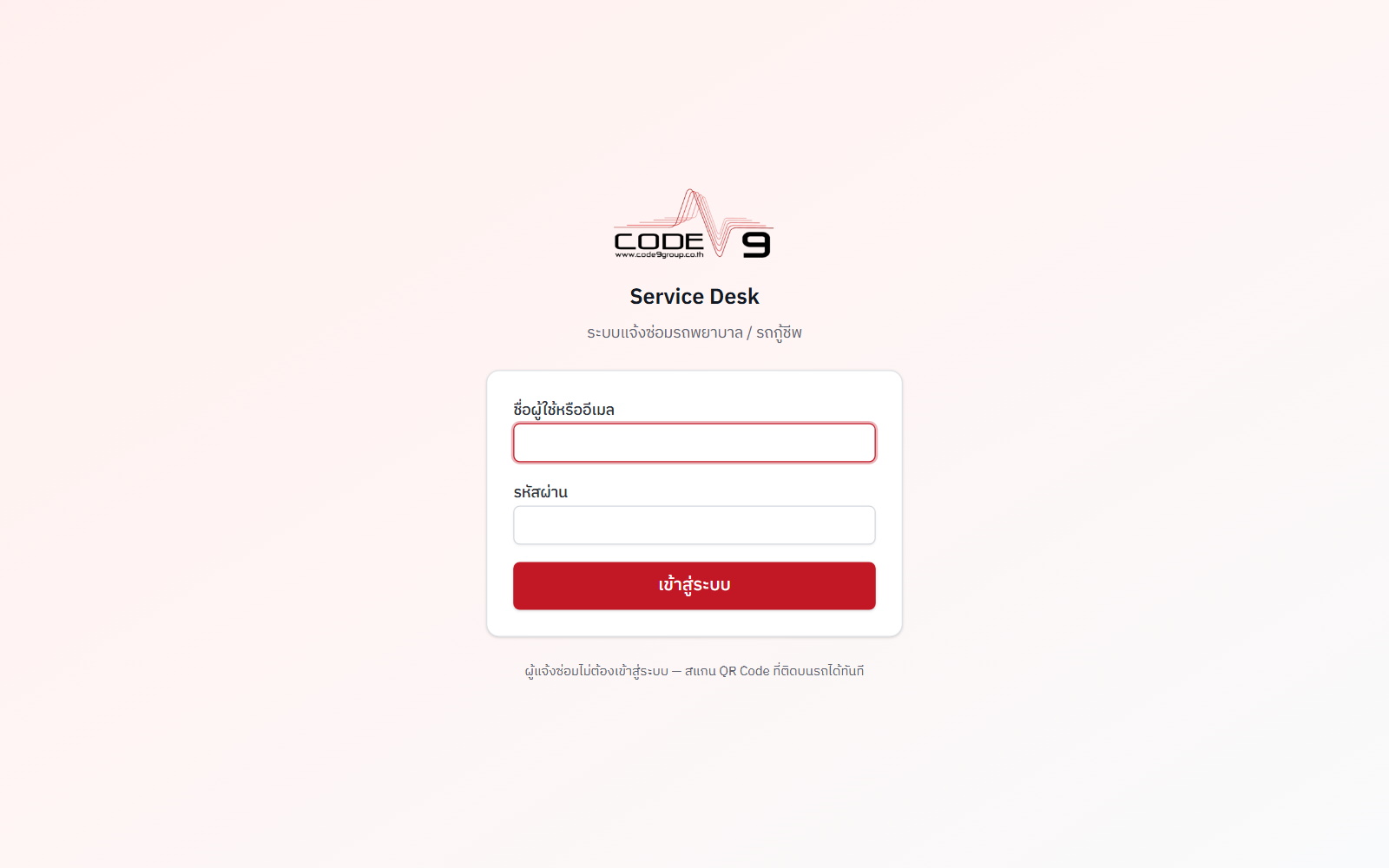
รูปที่ 1 — หน้าเข้าสู่ระบบ
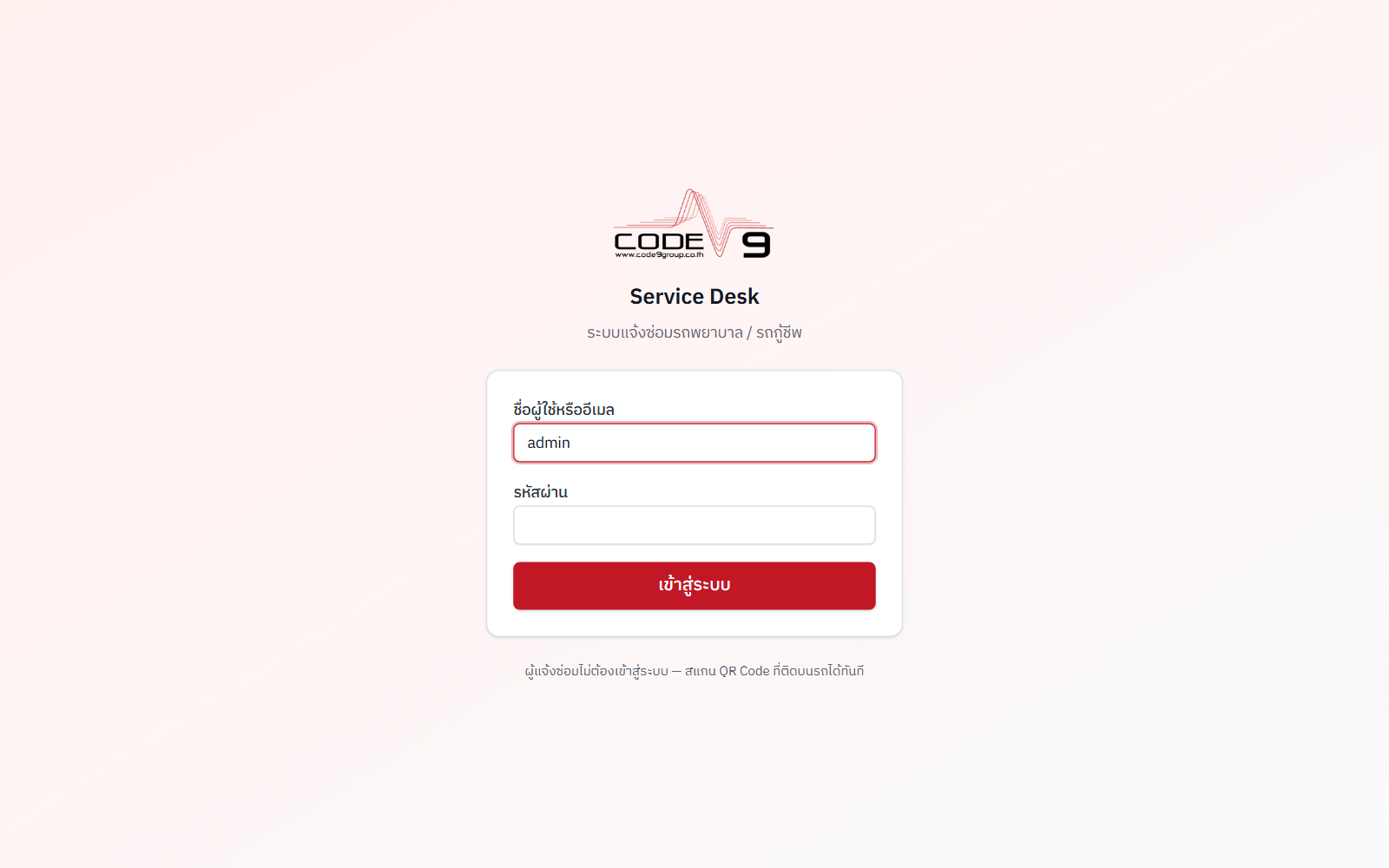
รูปที่ 2 — กรอกชื่อผู้ใช้แล้วกดเข้าสู่ระบบ (ไม่แสดงรหัสผ่านในคู่มือ)
4. หน้าจอหลักและเมนู
- เมนูด้านซ้าย — แสดงเฉพาะเมนูที่บทบาทของคุณมีสิทธิ์ แบ่งกลุ่ม งานซ่อม · ข้อมูลหลัก · ตั้งค่า (กดชื่อกลุ่มเพื่อพับ/กาง)
- ปุ่ม ‹ ที่ขอบเมนู หรือกด Ctrl + B — ยุบเมนูเหลือไอคอนเพื่อให้พื้นที่ทำงานกว้างขึ้น ระบบจำค่าไว้
- ช่อง “ค้นหา…” — ค้นหาเลขงาน ทะเบียน รถ หน่วยงาน (ดูหัวข้อ 5)
- มุมล่างซ้าย — ชื่อผู้ใช้ (เข้าโปรไฟล์) และ ออกจากระบบ
- บนมือถือ — กดปุ่ม ☰ มุมซ้ายบนเพื่อเปิดเมนู
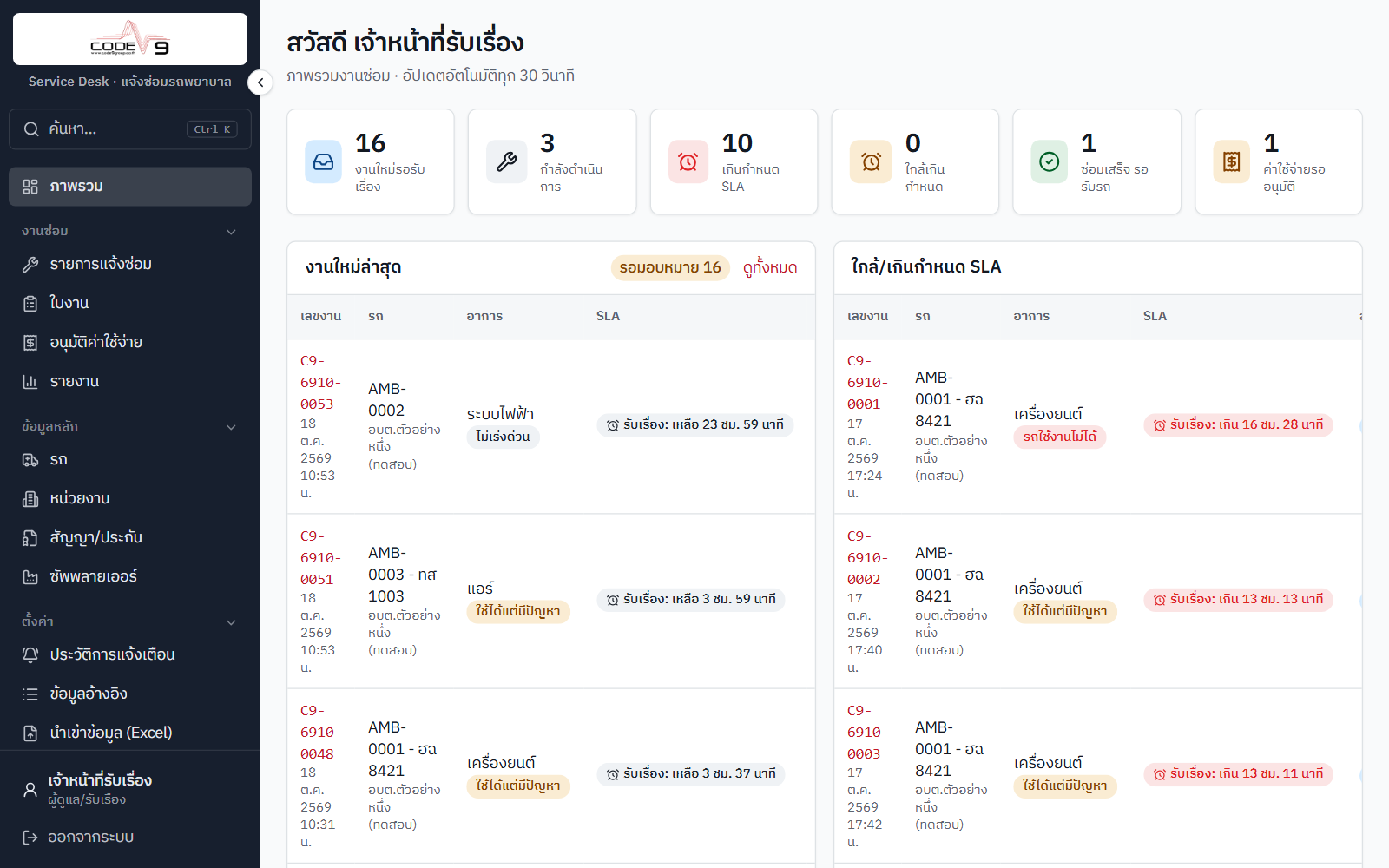
รูปที่ 3 — หน้าภาพรวม (มุมมองผู้รับเรื่อง) เมนูด้านซ้ายแบบเต็ม
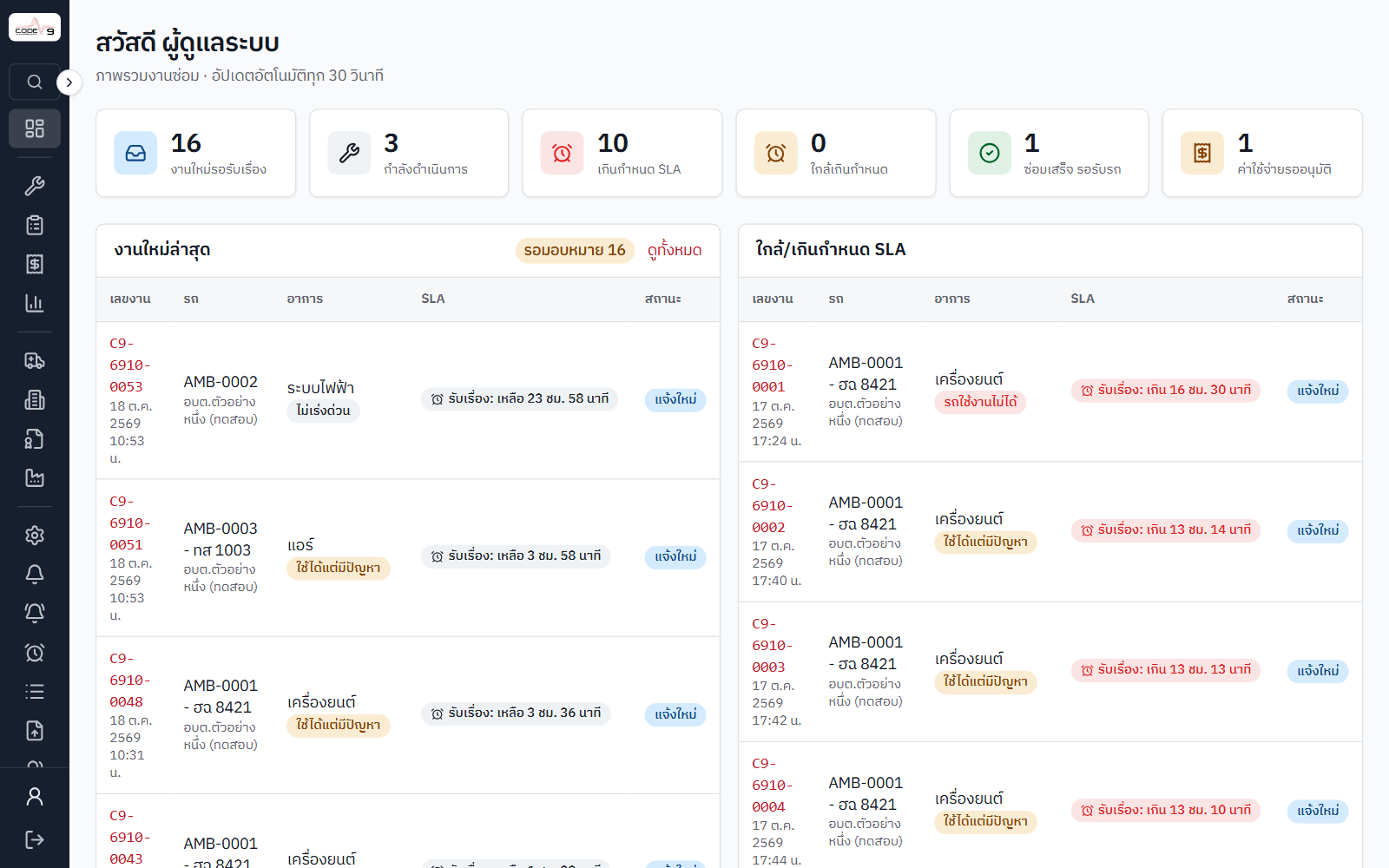
รูปที่ 4 — เมนูแบบย่อเหลือไอคอน (ชี้ที่ไอคอนเพื่อดูชื่อเมนู)
5. ค้นหารวม (Ctrl+K)
- กด Ctrl + K (Mac: ⌘ + K) หรือ / หรือกดช่อง ค้นหา… ในเมนู
- พิมพ์อย่างน้อย 2 ตัวอักษร เช่น เลขงาน
C9-6910-0051ทะเบียนกข1234(เว้นวรรคหรือไม่ก็ได้) รหัสรถAMB-0003เลขตัวถัง ชื่อหน่วยงาน เลขใบงานWO-… - ใช้ลูกศร ↑ ↓ เลือก แล้วกด Enter เพื่อเปิด หรือคลิกรายการ
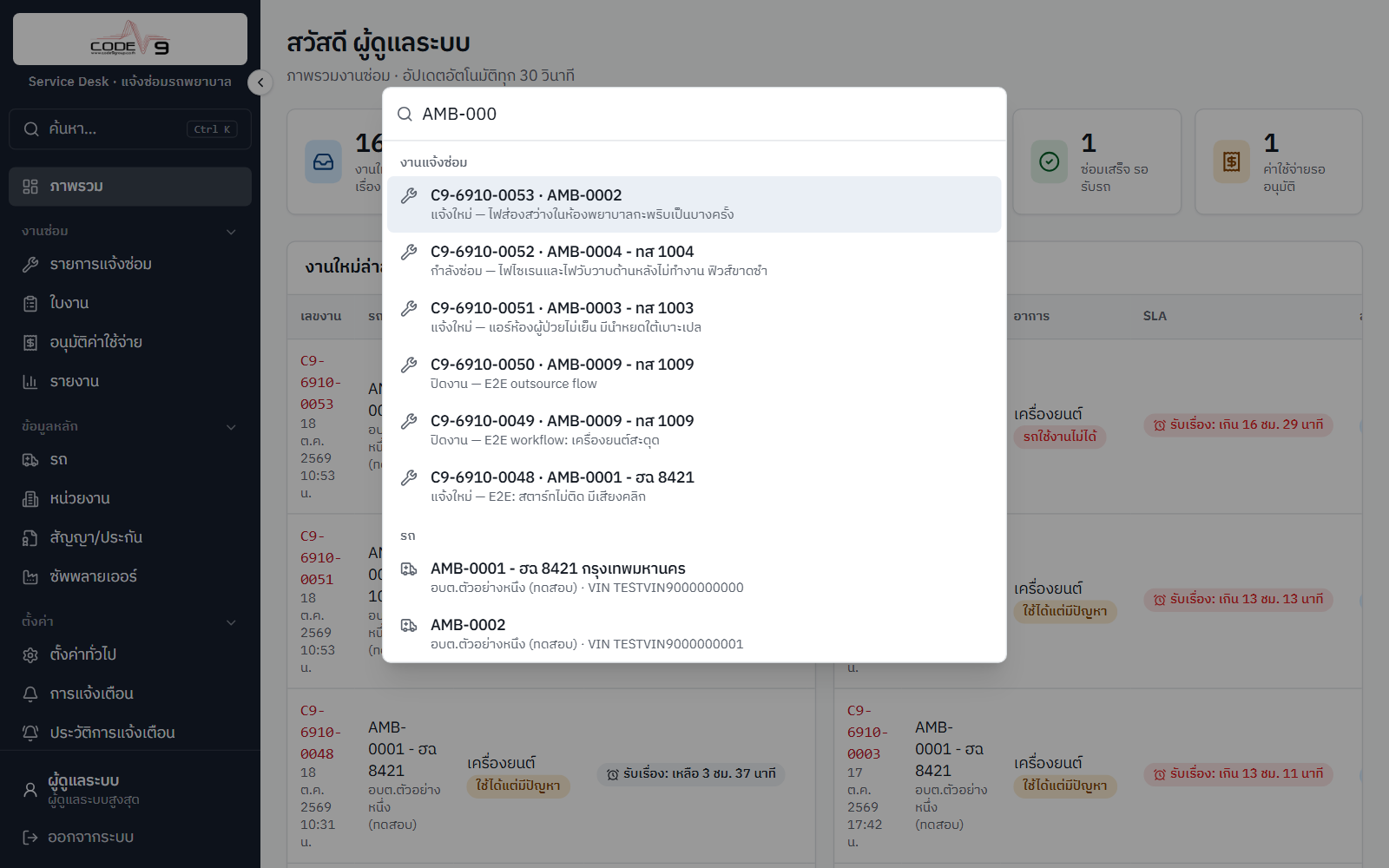
รูปที่ 5 — ผลการค้นหาแยกกลุ่ม งานแจ้งซ่อม / รถ / หน่วยงาน / ใบงาน
6. โปรไฟล์ เปลี่ยนรหัสผ่าน และรับแจ้งเตือนทางแชท
- กดชื่อของคุณที่มุมล่างซ้ายของเมนู เพื่อเปิดหน้า โปรไฟล์
- เปลี่ยนรหัสผ่าน — กรอกรหัสเดิมและรหัสใหม่ (อย่างน้อย 10 ตัว มีตัวอักษรและตัวเลข) แล้วบันทึก (เข้าสู่ระบบครั้งแรกควรเปลี่ยนทันที)
- เชื่อม Telegram / LINE — กดสร้างรหัส 6 หลัก แล้วส่งรหัสนั้นเข้าแชทบอทของบริษัทภายใน 30 นาที ระบบจะผูกบัญชีให้และส่งแจ้งเตือนถึงคุณโดยตรง
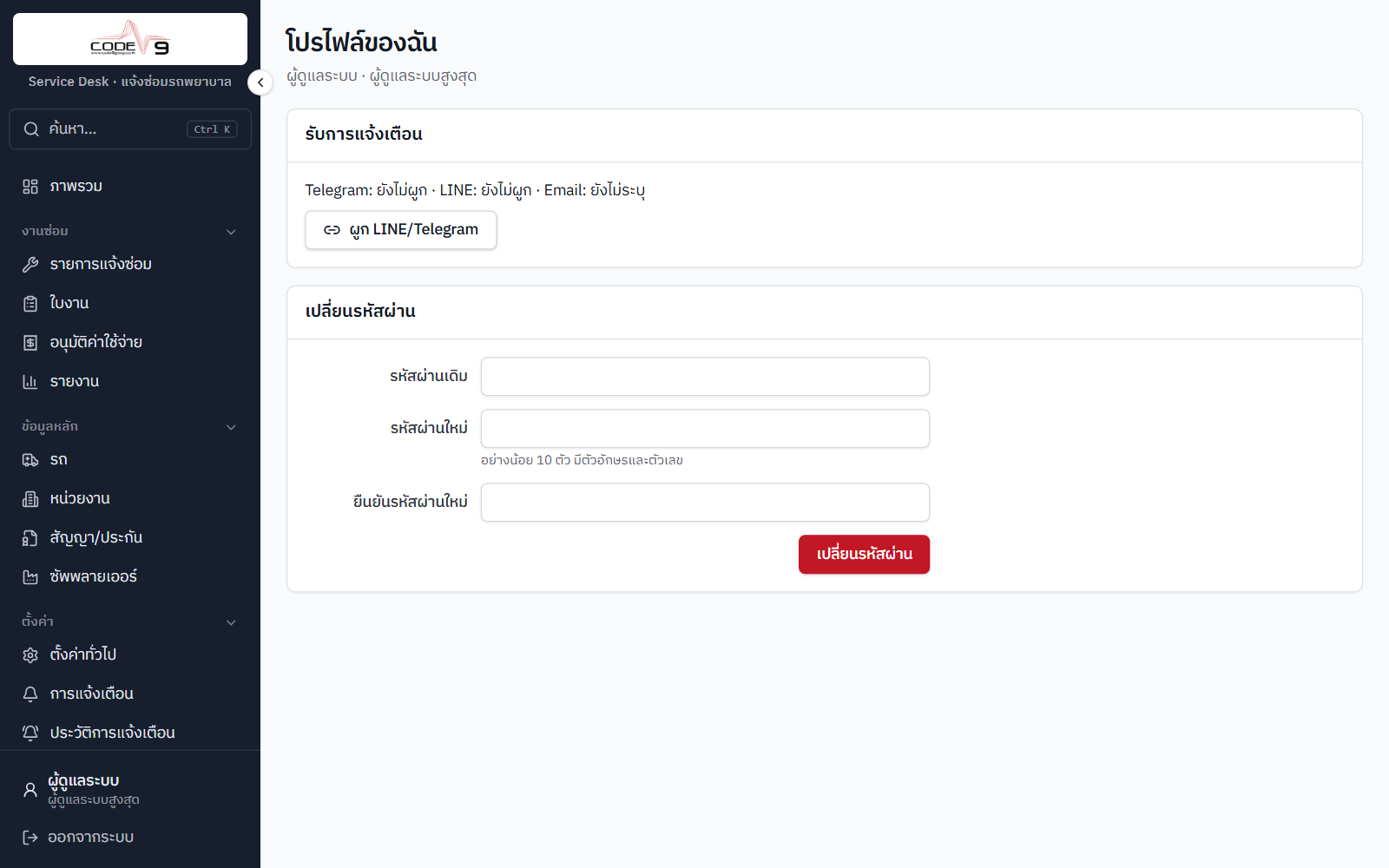
รูปที่ 6 — หน้าโปรไฟล์
A. ผู้แจ้งทั่วไป
คนขับรถ พยาบาล หรือผู้ใช้รถที่พบปัญหา — แจ้งได้ทันทีจากมือถือ ไม่ต้องมีบัญชี
ไม่ต้องเข้าสู่ระบบA1. สแกน QR Code บนรถเพื่อแจ้งซ่อม
- สแกนสติกเกอร์ QR บนรถด้วยกล้องมือถือ — ระบบเปิดหน้าข้อมูลรถคันนั้นให้เอง (ทะเบียน หน่วยงาน สถานะประกัน)
- ตรวจหัวข้อ งานซ่อมที่ยังเปิดอยู่ของรถคันนี้ — ถ้าเป็นอาการเดิมที่แจ้งแล้ว ไม่ต้องแจ้งซ้ำ กดเข้าไปติดตามงานเดิมได้เลย
- กดปุ่มสีแดง แจ้งซ่อม แล้วทำ 3 ขั้นตอน:
- ① อาการเสีย — เลือกหมวด (เครื่องยนต์ แอร์ ไฟฉุกเฉิน/ไซเรน อุปกรณ์การแพทย์ ฯลฯ) พิมพ์รายละเอียด และเลือกความเร่งด่วน
- ② รูป / ตำแหน่ง — ถ่ายรูปหรือวิดีโอสั้นของจุดที่เสีย (ไม่บังคับแต่ช่วยช่างมาก) และแชร์ตำแหน่งได้
- ③ ผู้แจ้ง — ชื่อ เบอร์โทร และยินยอมนโยบายความเป็นส่วนตัว
- กดส่ง — ระบบแสดง เลขงาน (เช่น
C9-6910-0051) และลิงก์ติดตามงาน ให้บันทึกหรือแคปหน้าจอเก็บไว้
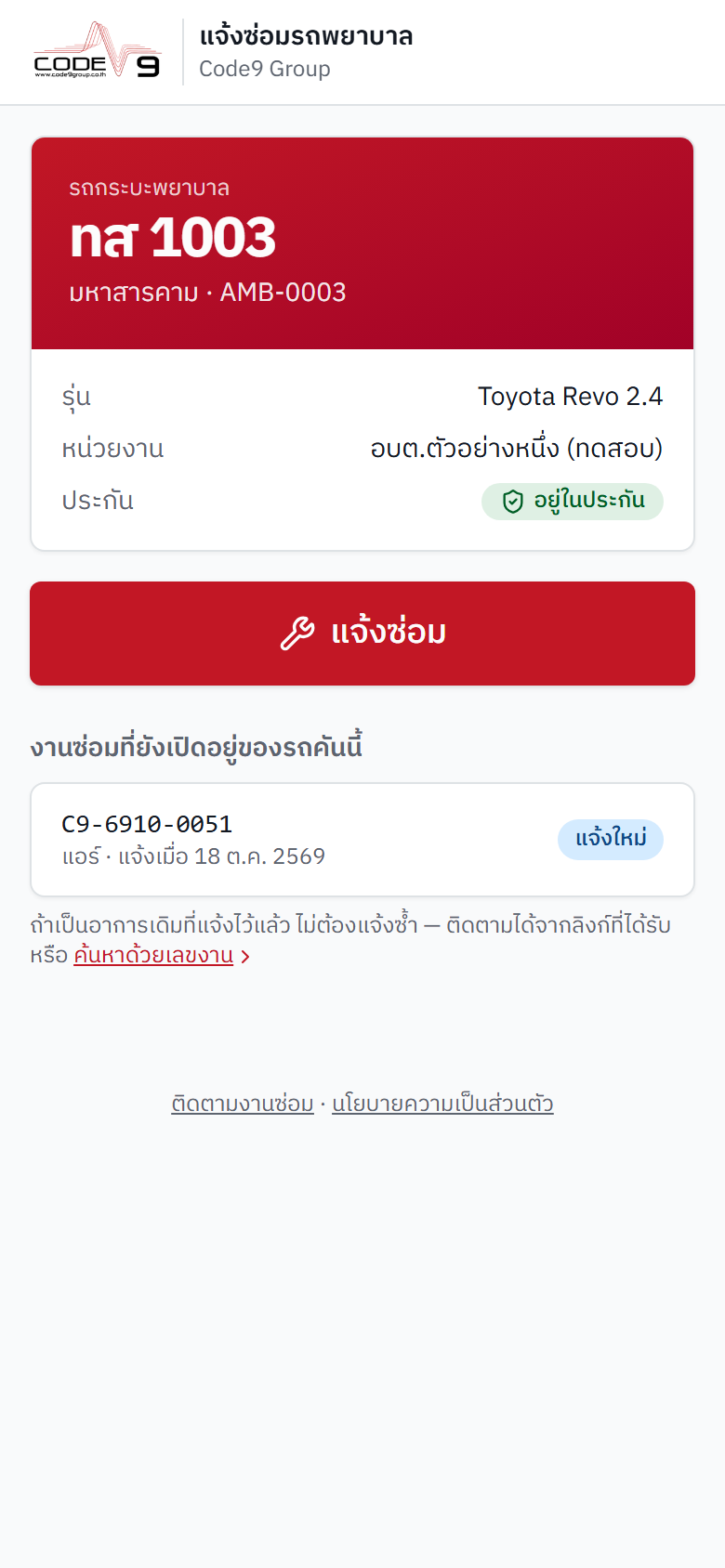
รูปที่ 7 — หน้าข้อมูลรถหลังสแกน QR
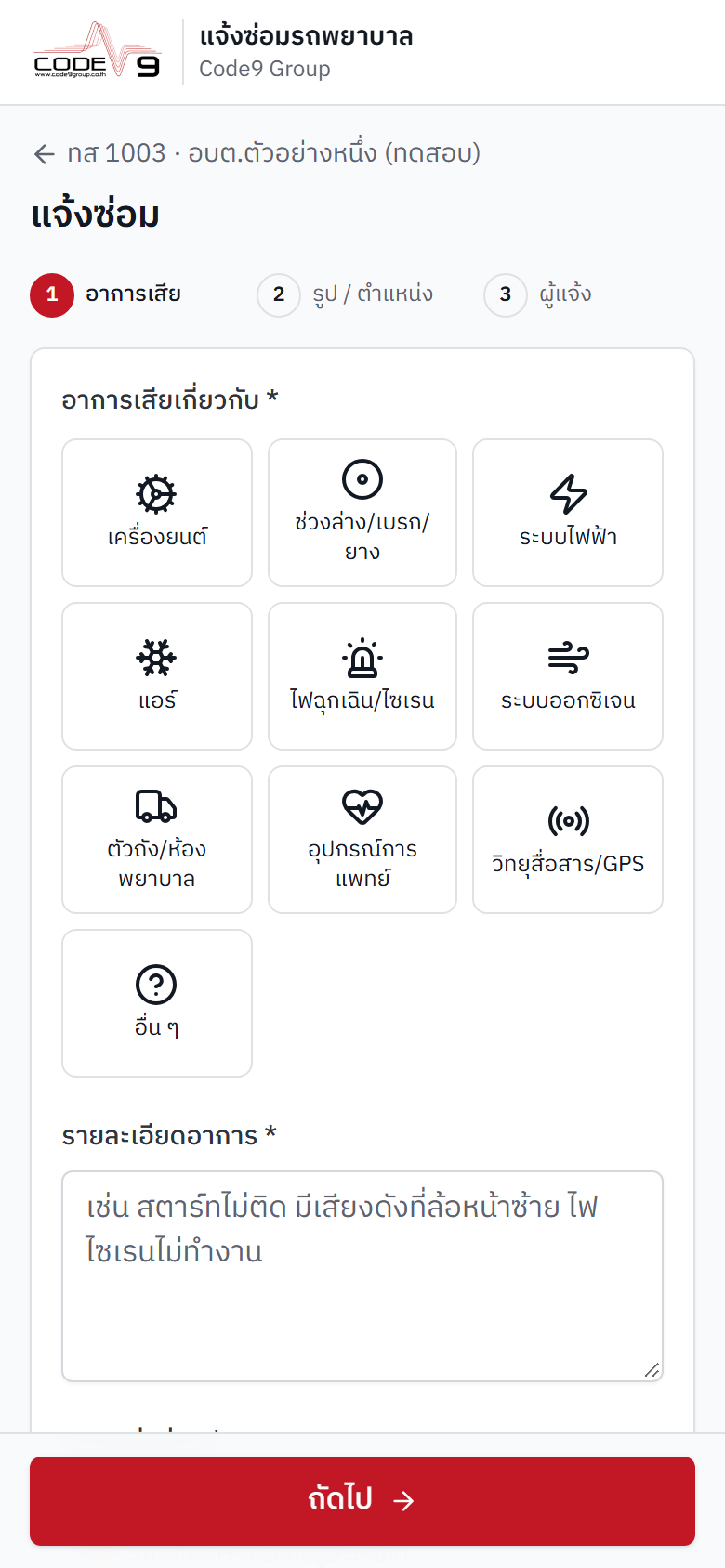
รูปที่ 8 — ขั้นตอน ① เลือกอาการเสีย
| ความเร่งด่วน | ใช้เมื่อ |
|---|---|
| รถใช้งานไม่ได้ | รถวิ่งไม่ได้ / ใช้รับส่งผู้ป่วยไม่ได้ — ทีมงานรับเรื่องเร็วที่สุด |
| ใช้ได้แต่มีปัญหา | ยังใช้งานได้ แต่มีอาการผิดปกติ |
| ไม่เร่งด่วน | ซ่อมเมื่อสะดวก ไม่กระทบการใช้งาน |
A2. ติดตามงาน ส่งข้อความ และยืนยันรับรถคืน
- เปิด ลิงก์ติดตามงาน ที่ได้หลังแจ้งซ่อม หรือไปที่ s-desk.code9group.co.th/track แล้วกรอก เลขงาน + เบอร์โทร 4 ตัวท้าย ของผู้แจ้ง
- ดูแถบความคืบหน้า แจ้งซ่อม → รับเรื่อง → กำลังซ่อม → ซ่อมเสร็จ → ปิดงาน และไทม์ไลน์ด้านล่าง
- ต้องการแจ้งข้อมูลเพิ่ม — พิมพ์ในกล่อง ส่งข้อความถึงเจ้าหน้าที่ แนบรูปได้ แล้วกด ส่งข้อความ
- เมื่อสถานะเป็น ซ่อมเสร็จ รอรับรถ และได้รับรถแล้ว — กรอกชื่อผู้รับรถ กด ยืนยันรับรถคืน แล้วให้คะแนนความพึงพอใจ 1–5 ดาว
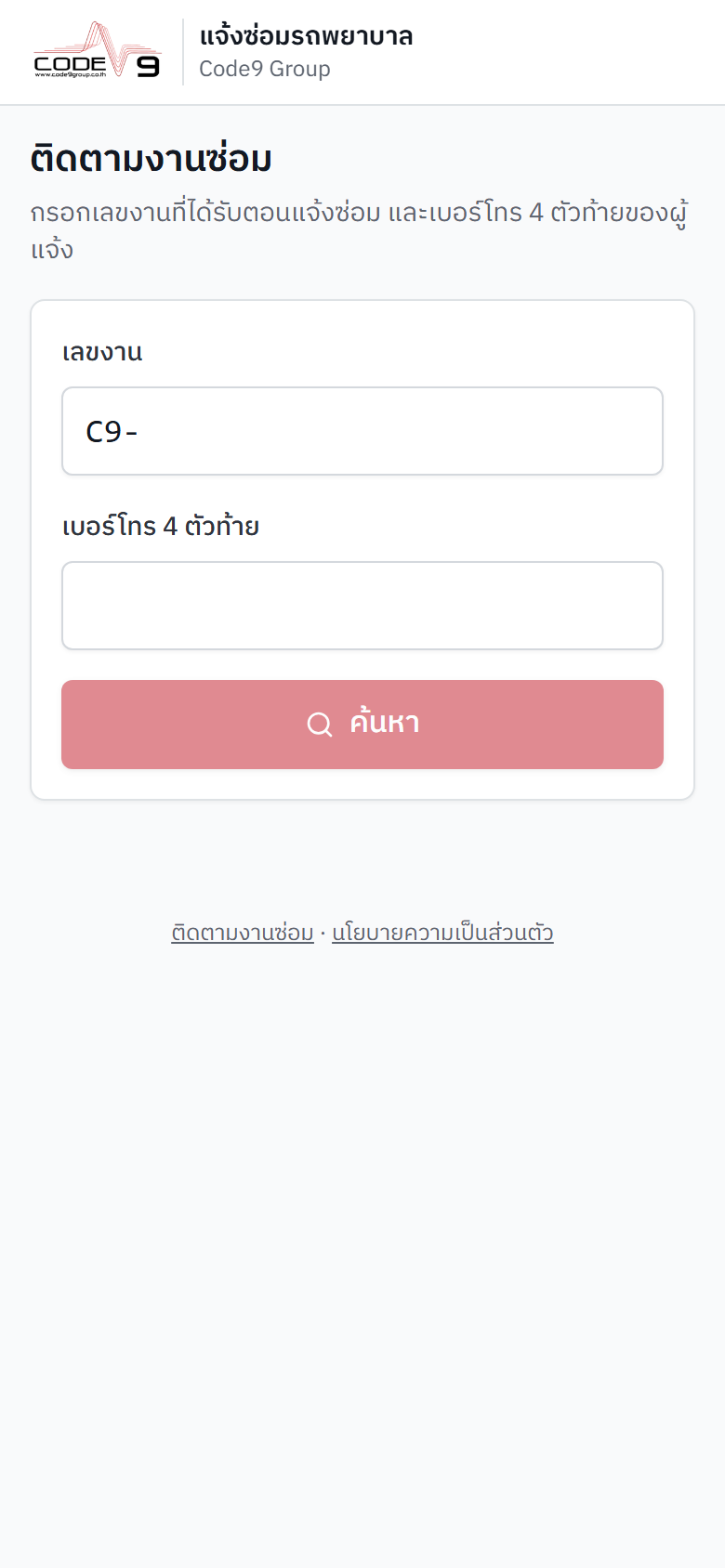
รูปที่ 9 — ค้นหางานด้วยเลขงาน + เบอร์โทร 4 ตัวท้าย
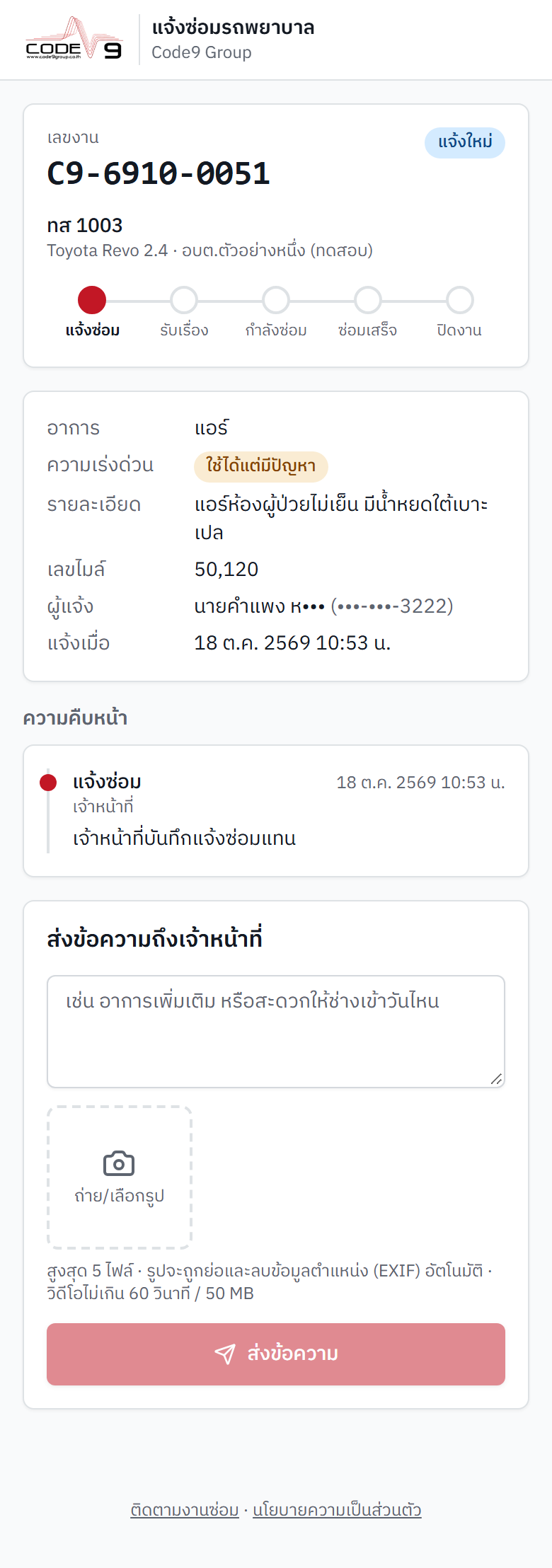
รูปที่ 10 — หน้าติดตามงาน ความคืบหน้า และส่งข้อความ
B. เจ้าหน้าที่หน่วยงาน
เจ้าหน้าที่ของโรงพยาบาล อบต. เทศบาล ฯลฯ ที่ดูแลรถ — เห็นเฉพาะรถและงานของหน่วยงานตนเอง (และหน่วยงานในสังกัด)
บัญชีทดสอบ: test.agencyB1. รถของหน่วยงาน
หน้าแรกหลังเข้าสู่ระบบแสดงรถทุกคันของหน่วยงาน พร้อม สถานะประกัน วันหมด ประกันภัย / ภาษี / พ.ร.บ. รอบ PM ครั้งถัดไป และสถานะรถ (พร้อมใช้งาน / อยู่ระหว่างซ่อม)
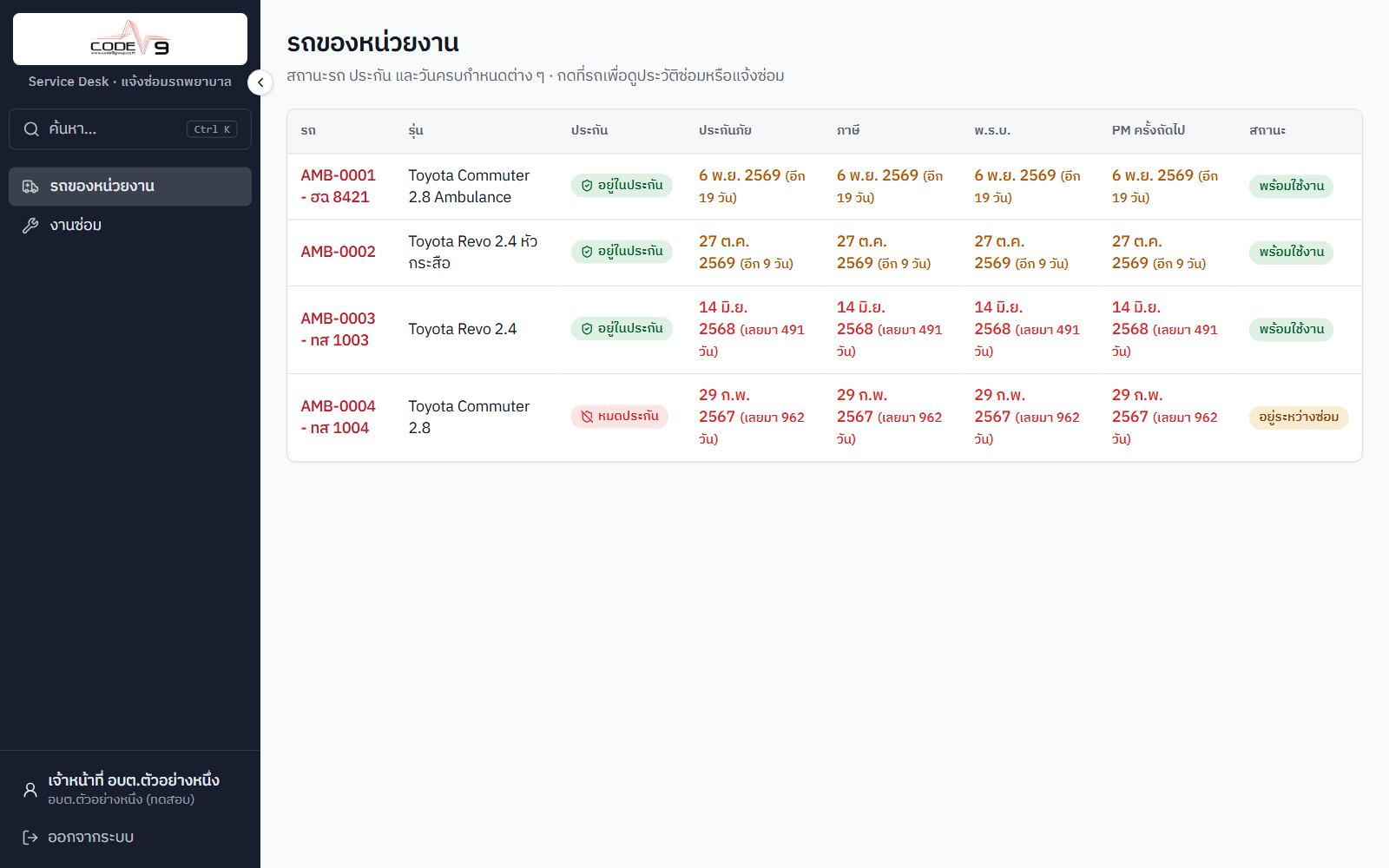
รูปที่ 11 — รถของหน่วยงาน วันที่สีส้ม/แดง = ใกล้ครบหรือเลยกำหนด
- กดรหัสรถเพื่อดูรายละเอียดและ ประวัติการซ่อม ทั้งหมด
- กด พิมพ์ประวัติซ่อม เพื่อได้ไฟล์ PDF ประวัติรถคันนั้น (ใช้แนบรายงานหรือตรวจรับ)
- กด แจ้งซ่อมรถคันนี้ เพื่อเปิดงานใหม่ (ดู B2)
B2. แจ้งซ่อมจากเมนูหน่วยงาน
- เมนู งานซ่อม → แจ้งซ่อม หรือกด “แจ้งซ่อมรถคันนี้” จากหน้ารถ
- เลือกรถ หมวดอาการ อุปกรณ์ที่มีปัญหา (ถ้ามี) พิมพ์รายละเอียด และเลือกความเร่งด่วน
- ใส่เลขไมล์ สถานที่ ชื่อและเบอร์ผู้ติดต่อกลับ แล้วกด บันทึกแจ้งซ่อม
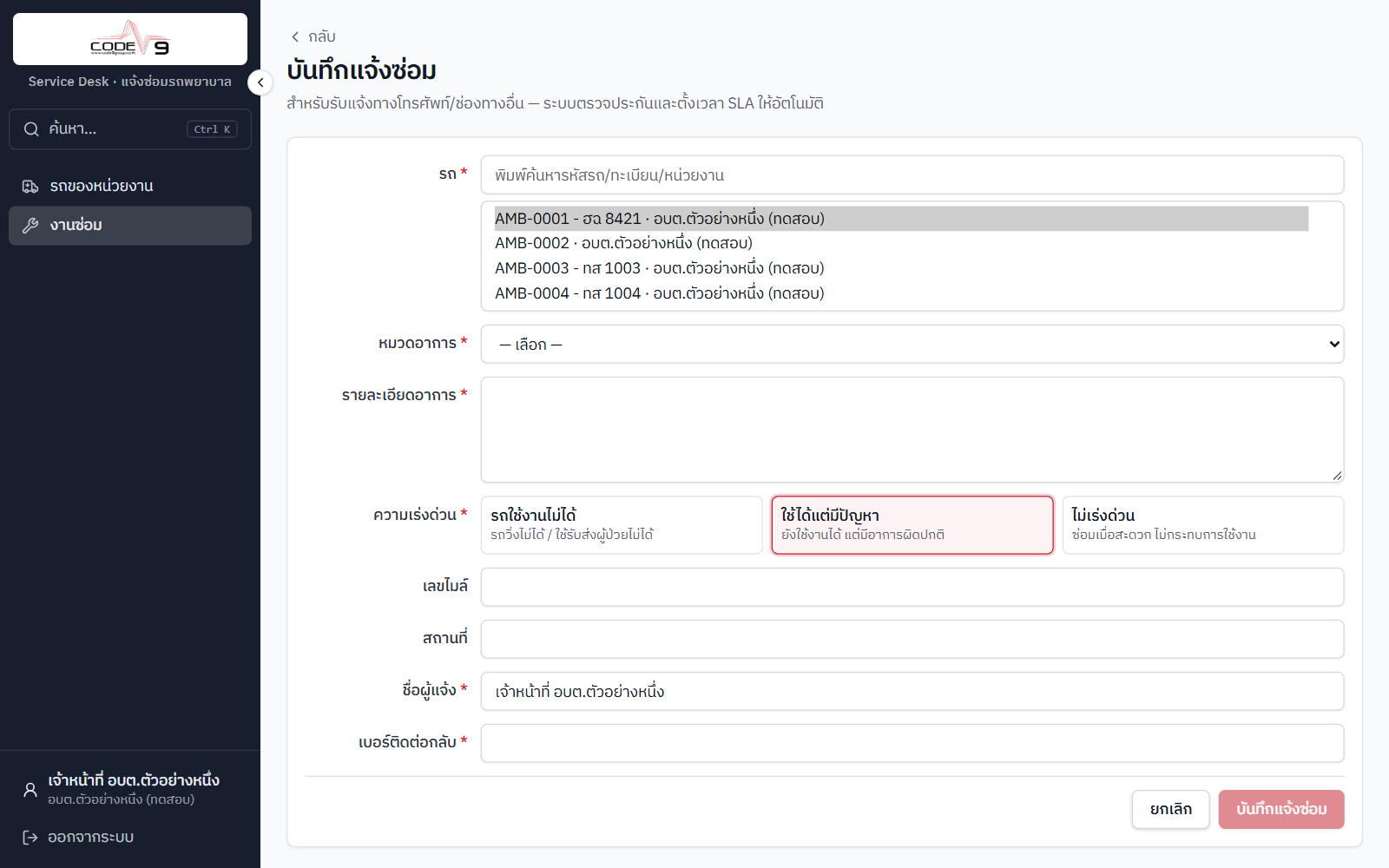
รูปที่ 12 — ฟอร์มแจ้งซ่อม (หน่วยงาน)
B3. ติดตามงาน ยกเลิก รับรถคืน หรือแจ้งว่ายังไม่หาย
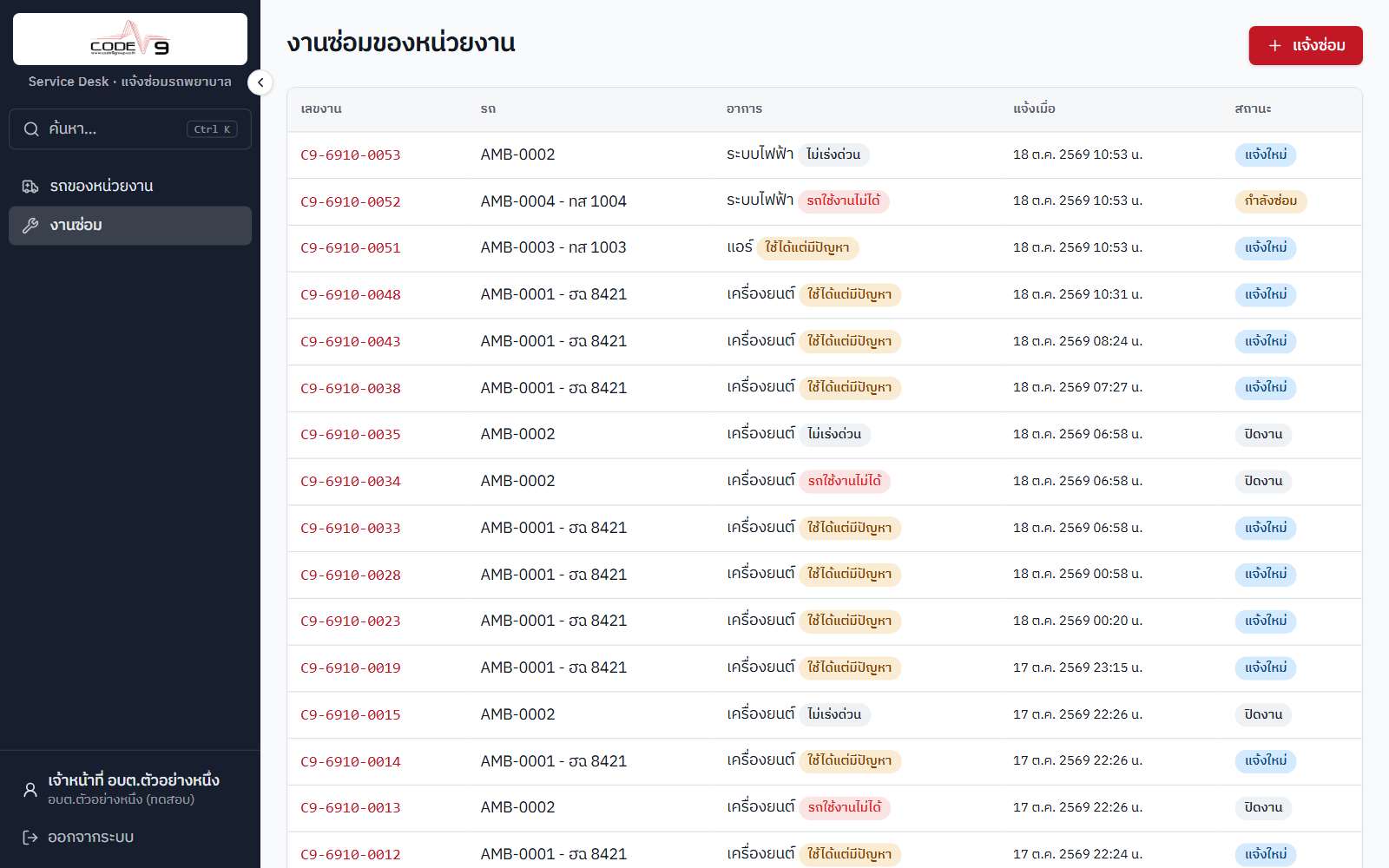
รูปที่ 13 — รายการงานซ่อมของหน่วยงาน
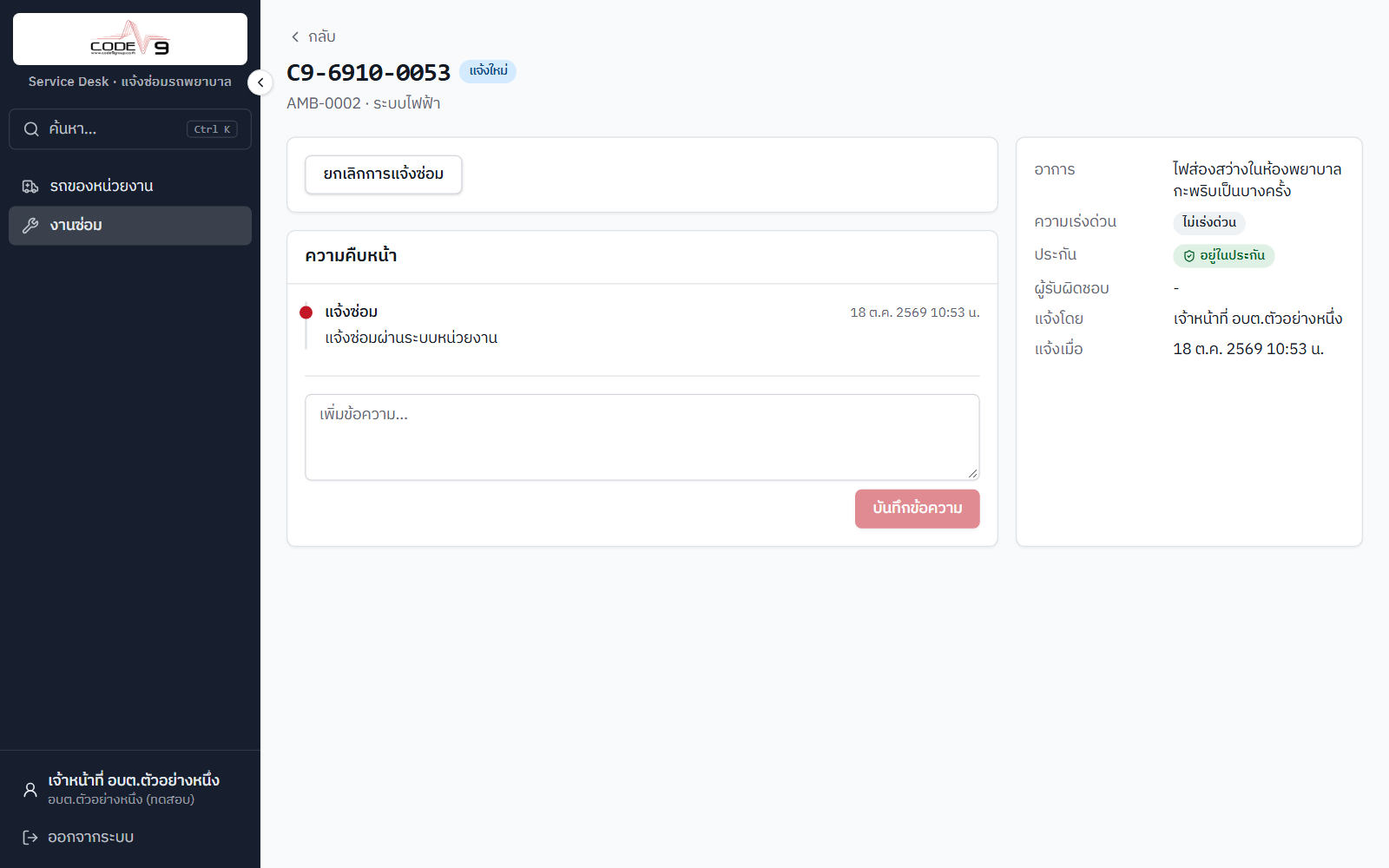
รูปที่ 14 — รายละเอียดงาน ไทม์ไลน์ และปุ่มดำเนินการ
| ปุ่ม | ใช้ได้เมื่อ | ผล |
|---|---|---|
| ยกเลิก | ยังไม่เริ่มซ่อม | ยกเลิกการแจ้ง (ต้องระบุเหตุผล) เช่น แจ้งผิดคัน |
| ยืนยันรับรถคืน | ซ่อมเสร็จ รอรับรถ | บันทึกชื่อผู้รับรถ — ผู้รับเรื่องปิดงานต่อได้ |
| ยังไม่หาย (เปิดงานใหม่) | ซ่อมเสร็จ รอรับรถ | ส่งงานกลับไป “กำลังซ่อม” พร้อมเหตุผล |
| ส่งข้อความ | ทุกสถานะ | ข้อความถึงทีมงาน (แนบรูปได้) |
C. ผู้รับเรื่อง (Admin)
เจ้าหน้าที่ Code9 ที่รับแจ้ง คัดกรอง แจกจ่ายงานให้ช่าง ติดตามกำหนดเวลา อนุมัติค่าใช้จ่าย และปิดงาน
บัญชีทดสอบ: test.adminC1. หน้าภาพรวมงาน
หน้าแรกของผู้รับเรื่อง อัปเดตอัตโนมัติทุก 30 วินาที และมีเสียงเตือนเมื่อมีงานใหม่
- การ์ดตัวเลข — งานใหม่รอรับเรื่อง · กำลังดำเนินการ · เกินกำหนด SLA · ใกล้เกินกำหนด · ซ่อมเสร็จรอรับรถ · ค่าใช้จ่ายรออนุมัติ (กดเพื่อเปิดรายการ)
- งานใหม่ล่าสุด — พร้อมป้าย รอมอบหมาย N
- ใกล้/เกินกำหนด SLA — งานที่ต้องเร่งติดตาม
- ภาษี / พ.ร.บ. / ประกันภัย / PM ที่ใกล้ครบใน 90 วัน
รูปที่ 15 — หน้าภาพรวมงาน
C2. งานรอมอบหมาย (คิวแจกจ่ายงาน)
- เมนู รายการแจ้งซ่อม → กดปุ่ม รอมอบหมาย N เหนือรายการ (หรือป้ายเดียวกันในหน้าภาพรวม)
- ระบบแสดงเฉพาะงานที่ยังไม่ปิดและยังไม่มอบหมายทีม/ช่าง เรียง รถใช้งานไม่ได้ ก่อน แล้วตามด้วยงานที่รอนานที่สุด
- กดเลขงาน → รับเรื่องและมอบหมาย (C4) — กดปุ่มอีกครั้งเพื่อกลับไปดูทั้งหมด
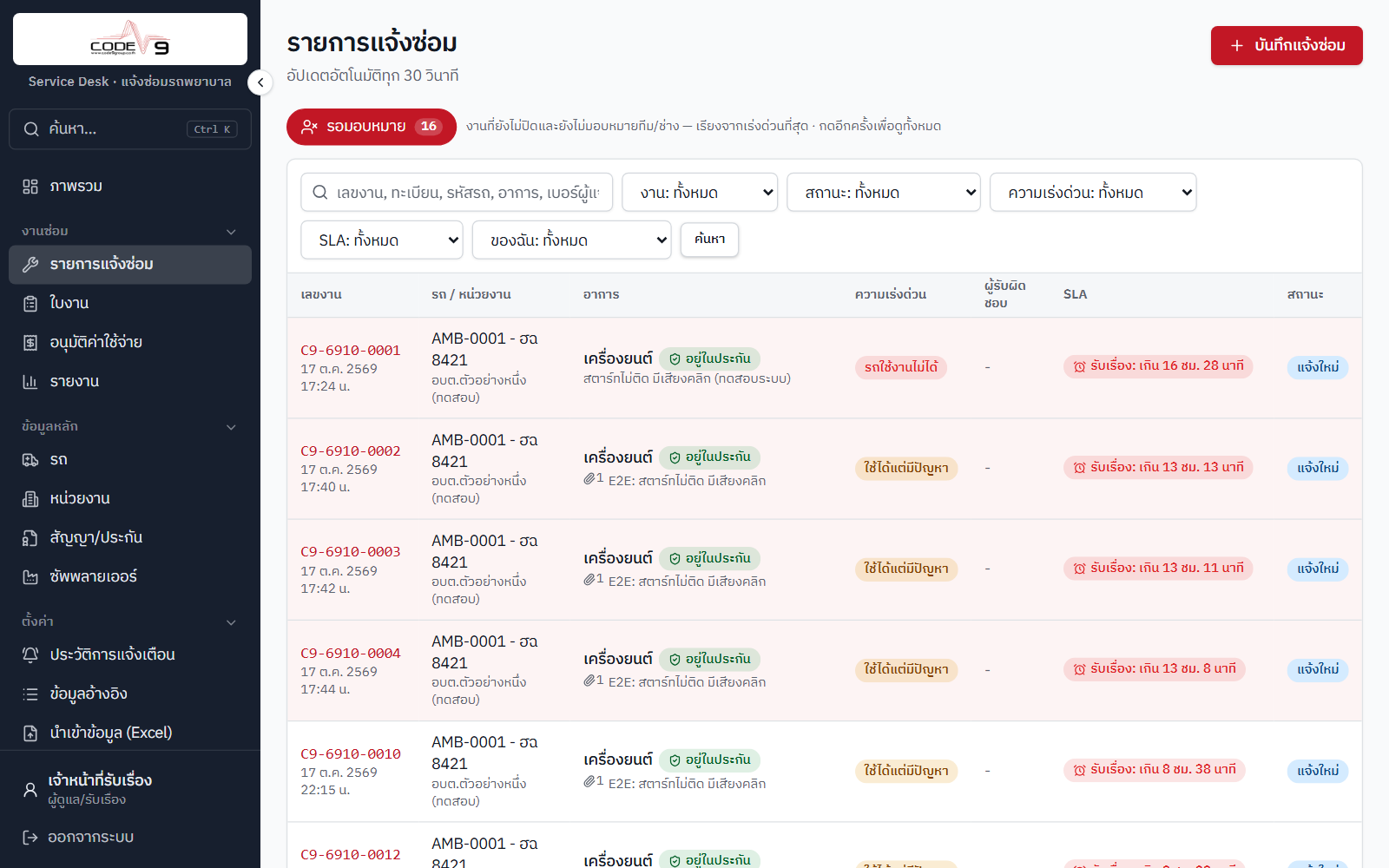
รูปที่ 16 — ตัวกรอง “รอมอบหมาย” (ปุ่มสีแดงเมื่อเปิดใช้)
C3. เปิดงานแทนหน่วยงาน (รับแจ้งทางโทรศัพท์ / LINE)
- เมนู รายการแจ้งซ่อม → ปุ่ม + บันทึกแจ้งซ่อม
- พิมพ์ค้นหาแล้วเลือก รถ — ระบบเติม ผู้ติดต่อหลักของหน่วยงาน เป็นผู้แจ้งให้อัตโนมัติ (ชื่อ + เบอร์)
- ถ้าผู้โทรเป็นคนอื่น กดเลือกผู้ติดต่อคนอื่นของหน่วยงาน หรือ ฉันเป็นผู้แจ้งเอง หรือพิมพ์ชื่อ/เบอร์เอง
- เลือกหมวดอาการ พิมพ์รายละเอียด ความเร่งด่วน เลขไมล์ แล้วกด บันทึกแจ้งซ่อม
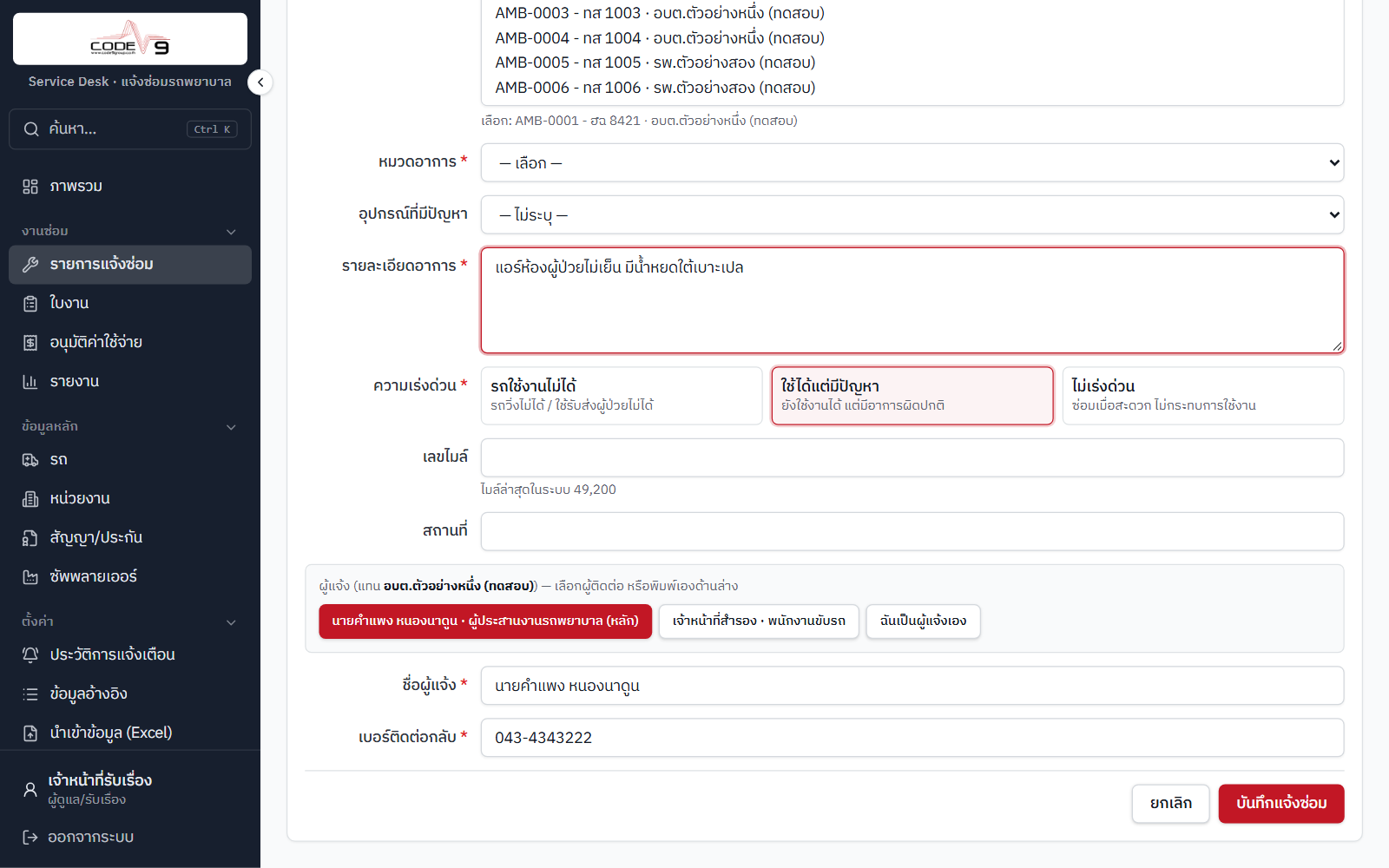
รูปที่ 17 — เลือกรถแล้ว ระบบเติมผู้ติดต่อหลัก พร้อมปุ่มเลือกผู้ติดต่ออื่น
C4. รับเรื่อง มอบหมายงาน และติดตาม
- เปิดงาน → ตรวจอาการ รูปที่แนบ และกล่อง ประกัน (ในประกัน / หมดประกัน พร้อมเหตุผล)
- กด รับเรื่อง — หยุดนาฬิกา SLA ส่วน “รับเรื่อง” · หรือ ไม่รับเรื่อง (ต้องระบุเหตุผล)
- กด มอบหมายงาน → เลือก ทีม และ/หรือ ช่าง — ช่างได้รับแจ้งเตือนทันที
- ติดตามความคืบหน้าในไทม์ไลน์ · พิมพ์ข้อความแล้วเลือก ผู้แจ้งเห็นด้วย (ส่งถึงผู้แจ้ง/หน่วยงาน) หรือ ภายในทีม (เห็นเฉพาะเจ้าหน้าที่ Code9)
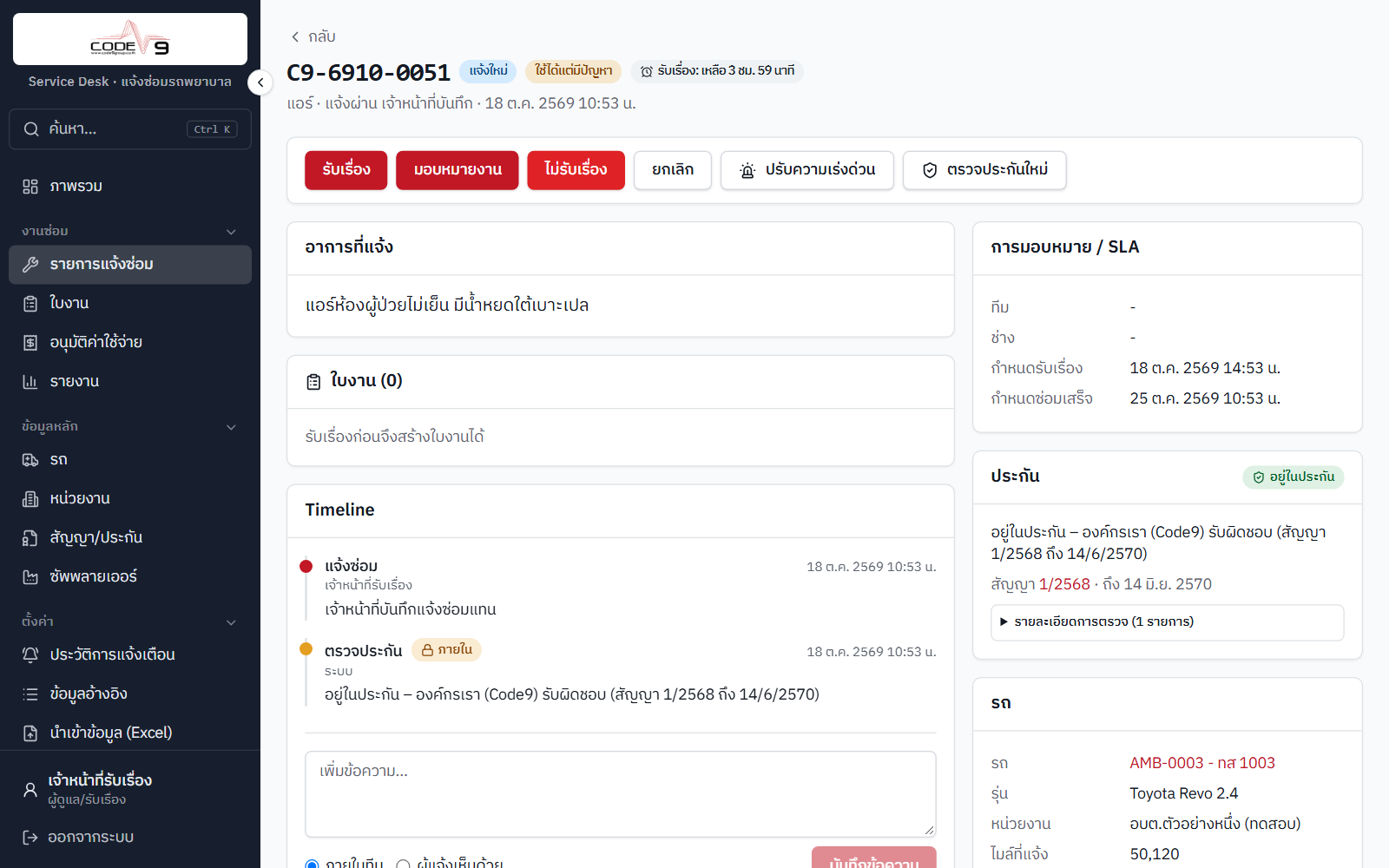
รูปที่ 18 — งานสถานะ “แจ้งใหม่” ปุ่มดำเนินการอยู่ด้านบน
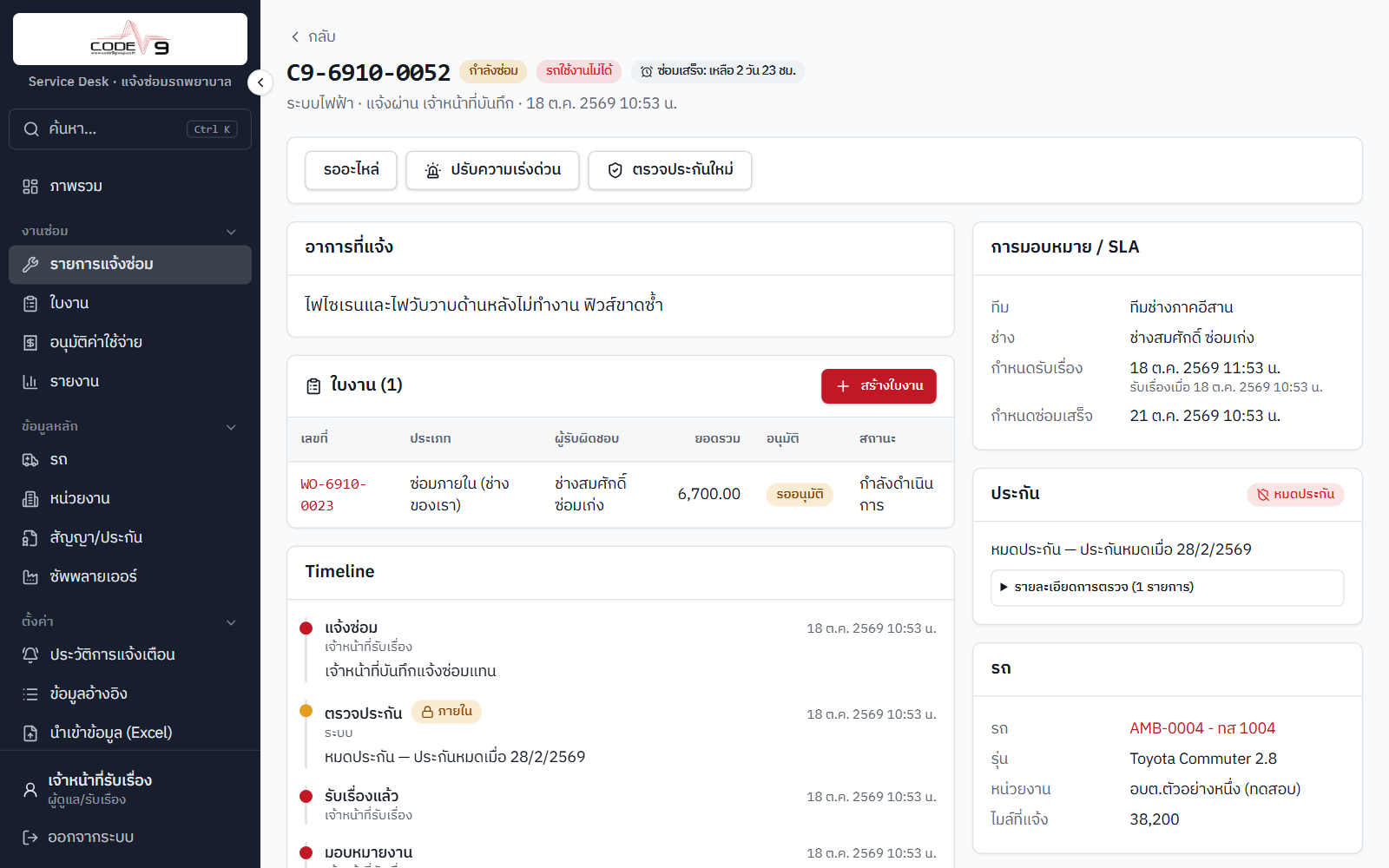
รูปที่ 19 — งาน “กำลังซ่อม”: ทีม/ช่าง กำหนดรับเรื่อง-ซ่อมเสร็จ ใบงาน และไทม์ไลน์
C5. ใบงาน ส่งร้านภายนอก และเคลมประกัน
- ในหน้างาน กล่อง ใบงาน → + สร้างใบงาน เลือกประเภท:
- ซ่อมภายใน / ซ่อมนอกสถานที่ — เลือกช่างผู้รับผิดชอบ
- ส่งร้านภายนอก / เคลมประกันซัพพลายเออร์ — เลือกร้าน/ซัพพลายเออร์
- ในใบงาน: กรอก รายการงาน (checklist) · อะไหล่ / ค่าแรง · แนบ รูปก่อน/หลังซ่อม และ ใบเสนอราคา
- กด ออกใบงาน → พิมพ์ ใบงานช่าง / ใบส่งซ่อม / ใบแจ้งเคลม (PDF มี QR กลับมาที่ใบงาน)
- เปลี่ยนสถานะงานเป็น ส่งร้านภายนอก หรือ ส่งเคลมประกัน ระหว่างรอ แล้วกด ซ่อมต่อ เมื่อรถกลับมา
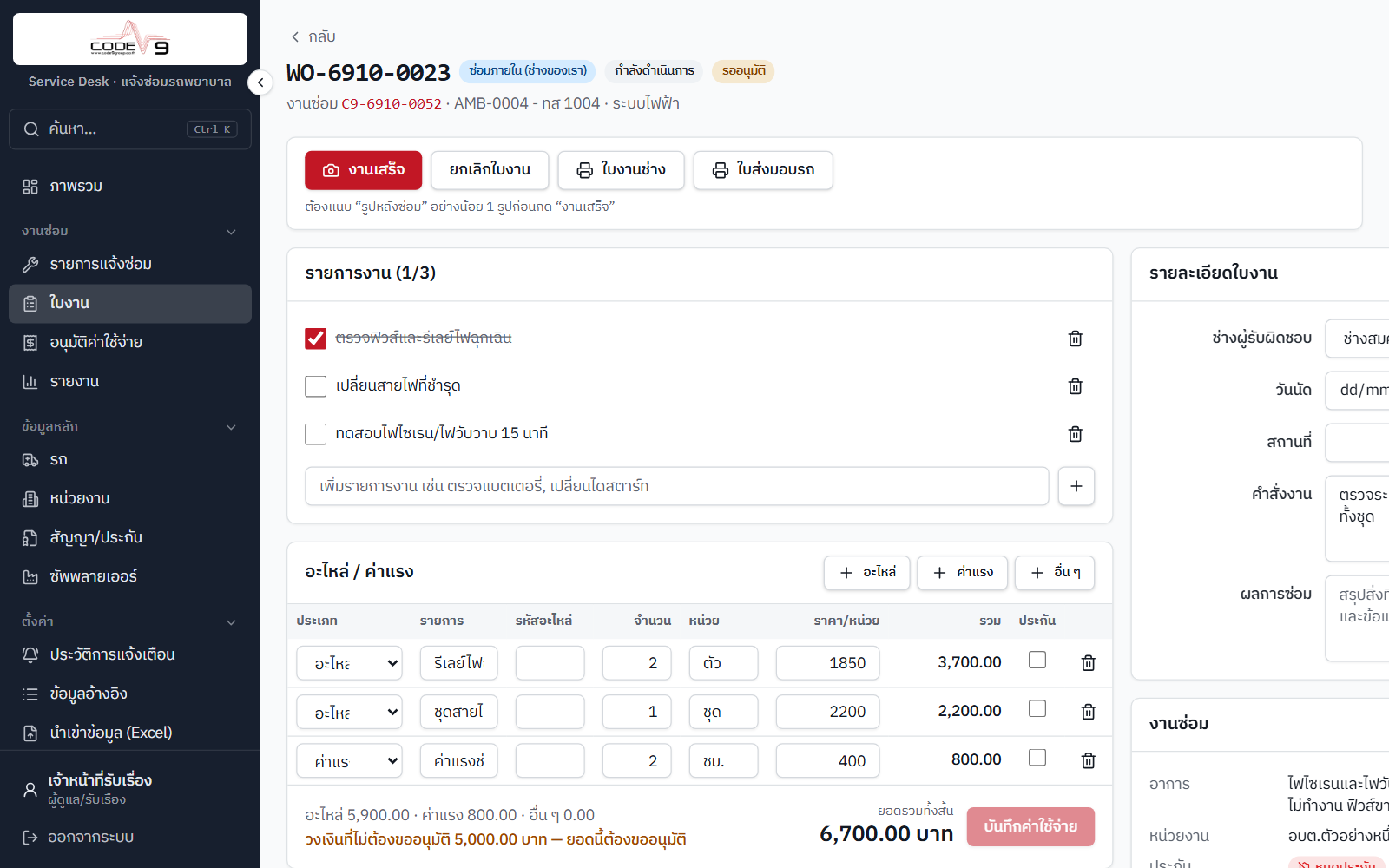
รูปที่ 20 — ใบงาน: รายการงาน อะไหล่/ค่าแรง ยอดรวม และสถานะอนุมัติ
C6. อนุมัติค่าใช้จ่าย
- เมนู อนุมัติค่าใช้จ่าย — แสดงใบงานที่ยอดเกินวงเงินและรออนุมัติ
- ตรวจรายการ แล้วกด อนุมัติ หรือ ไม่อนุมัติ (ระบุเหตุผล)
- ผลการพิจารณาแจ้งเตือนถึงช่าง · ถ้าแก้รายการหลังอนุมัติจนยอดเปลี่ยน ต้องขออนุมัติใหม่
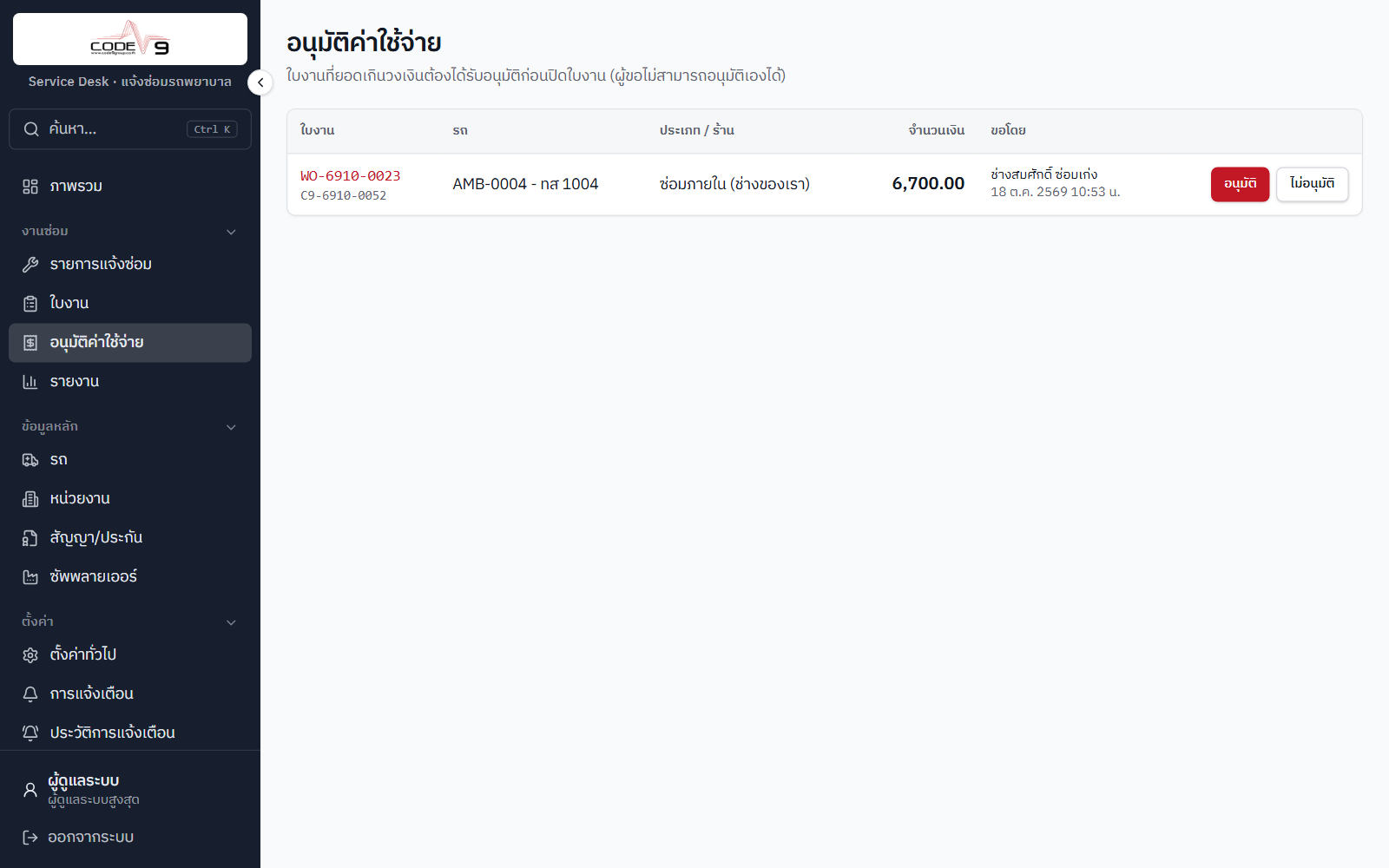
รูปที่ 21 — รายการรออนุมัติ
C7. ปิดงาน
- เมื่อช่างกด ซ่อมเสร็จ งานจะเป็น ซ่อมเสร็จ รอรับรถ และแจ้งหน่วยงาน/ผู้แจ้ง
- ผู้แจ้งหรือหน่วยงาน ยืนยันรับรถคืน (หรือช่างบันทึกการส่งมอบพร้อมลายเซ็น)
- ผู้รับเรื่องกด ปิดงาน — ถ้ายังไม่มีการยืนยันรับรถ ต้องใส่หมายเหตุ เช่น “โทรยืนยันกับหน่วยงานแล้ว”
C8. ข้อมูลรถ หน่วยงาน สัญญา และ QR
- รถ — ข้อมูลรถ อุปกรณ์ประจำรถ ประวัติซ่อม (พิมพ์ PDF ได้) และ QR Code ของรถ
- พิมพ์สติกเกอร์ QR — เมนู รถ → พิมพ์สติกเกอร์ QR เลือกหลายคัน พิมพ์ A4 (2 / 4 / 8 ดวงต่อแผ่น)
- ออก QR ใหม่ — เมื่อสติกเกอร์หาย/ถูกคัดลอก (สติกเกอร์เดิมใช้ไม่ได้ทันที ต้องพิมพ์ติดใหม่)
- หน่วยงาน — ข้อมูลและ ผู้ติดต่อ (ใช้เติมผู้แจ้งและรับแจ้งเตือน)
- สัญญา/ประกัน — ระยะประกัน หลักค้ำประกัน และรถในสัญญา (ใช้ตรวจประกันอัตโนมัติ)
- ซัพพลายเออร์ — ร้าน/อู่ภายนอกและผู้รับประกัน
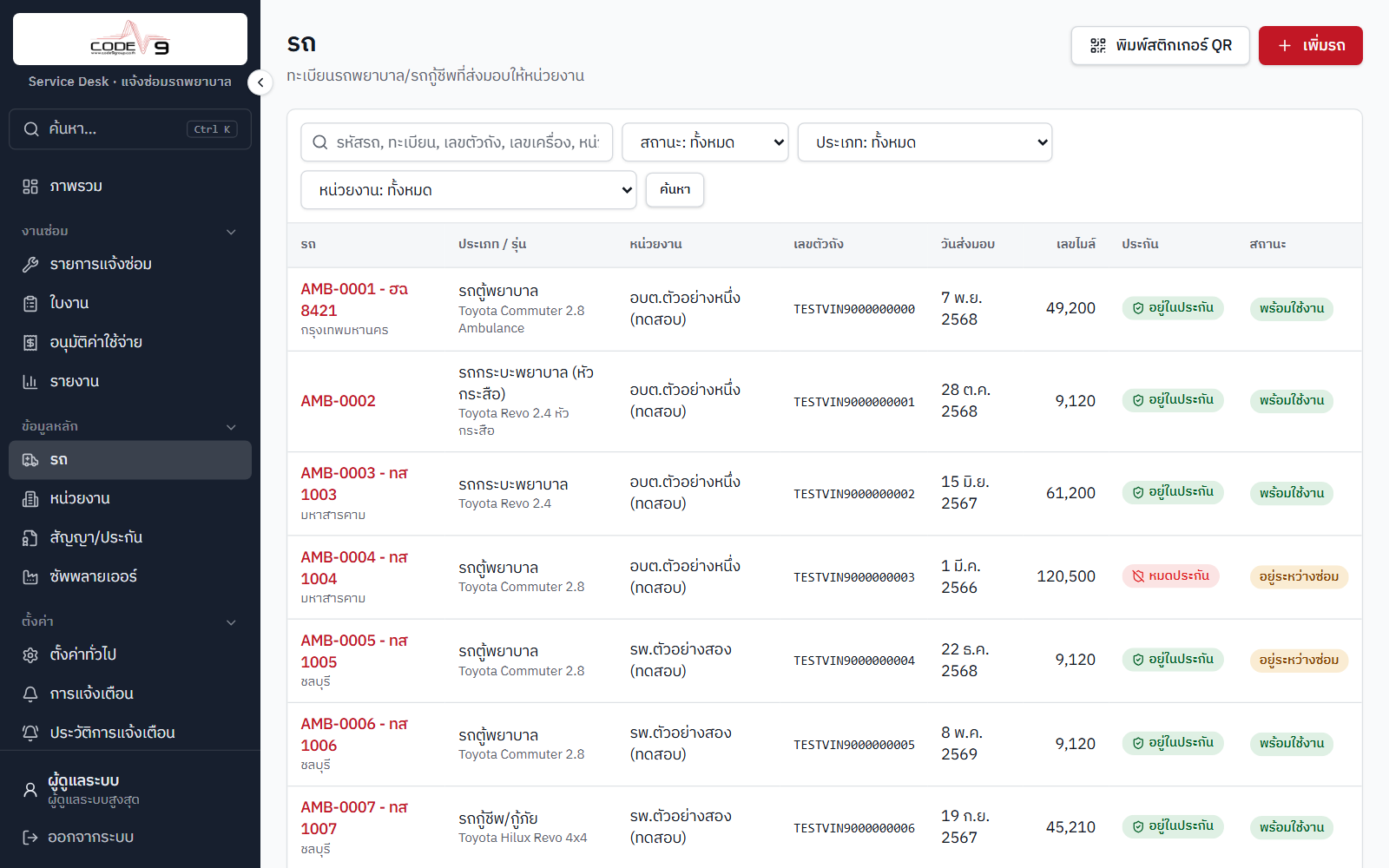
รูปที่ 22 — รายการรถ
C9. รายงาน
- เมนู รายงาน → เลือกแท็บ: ภาพรวม · ตามหน่วยงาน/พื้นที่ · รถที่เสียบ่อย · ค่าใช้จ่าย · ความพึงพอใจ · รายการงาน
- เลือกช่วงวันที่ (7/30/90 วัน · เดือนนี้ · ปีงบประมาณ · ปีนี้ หรือกำหนดเอง) และกรองตามภาค/ความเร่งด่วน
- กด ดาวน์โหลด Excel (ทุกตาราง) หรือ CSV ของแต่ละตาราง
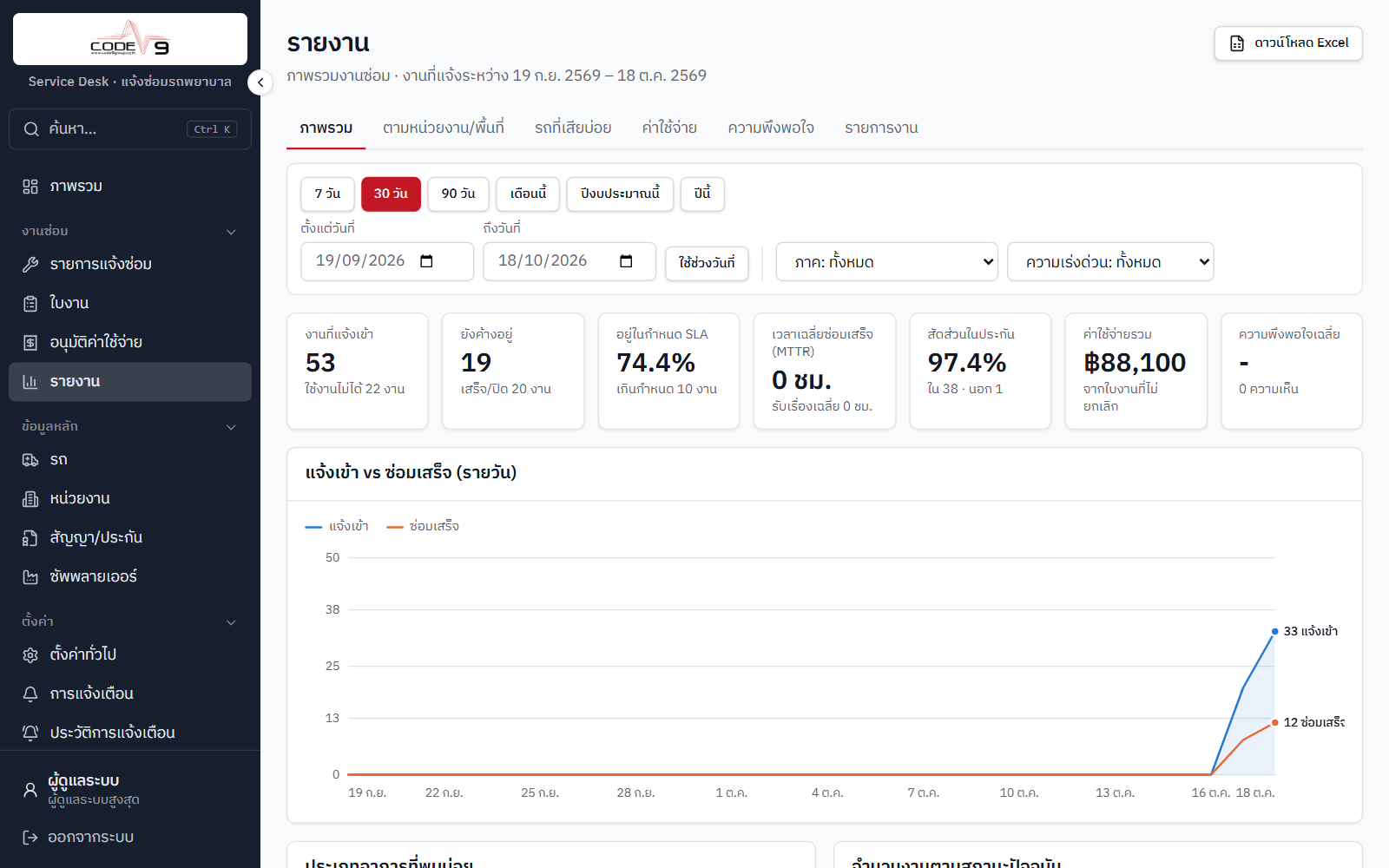
รูปที่ 23 — รายงานภาพรวม ตัวชี้วัด MTTR, SLA, ประกัน, ค่าใช้จ่าย
C10. นำเข้าข้อมูลจาก Excel
- เมนู นำเข้าข้อมูล (Excel) → เลือก รถ / หน่วยงาน / ซัพพลายเออร์ → ดาวน์โหลด แม่แบบ
- กรอกข้อมูลในแม่แบบ (ชีต “คำอธิบาย” บอกค่าที่ใช้ได้) แล้วอัปโหลด — ระบบ ตรวจทุกแถวก่อน โดยยังไม่บันทึก
- ดูผลรายแถว (เพิ่มใหม่ / ปรับปรุง / ผิดพลาด) แล้วกด นำเข้า N แถว — แถวที่ผิดจะถูกข้าม
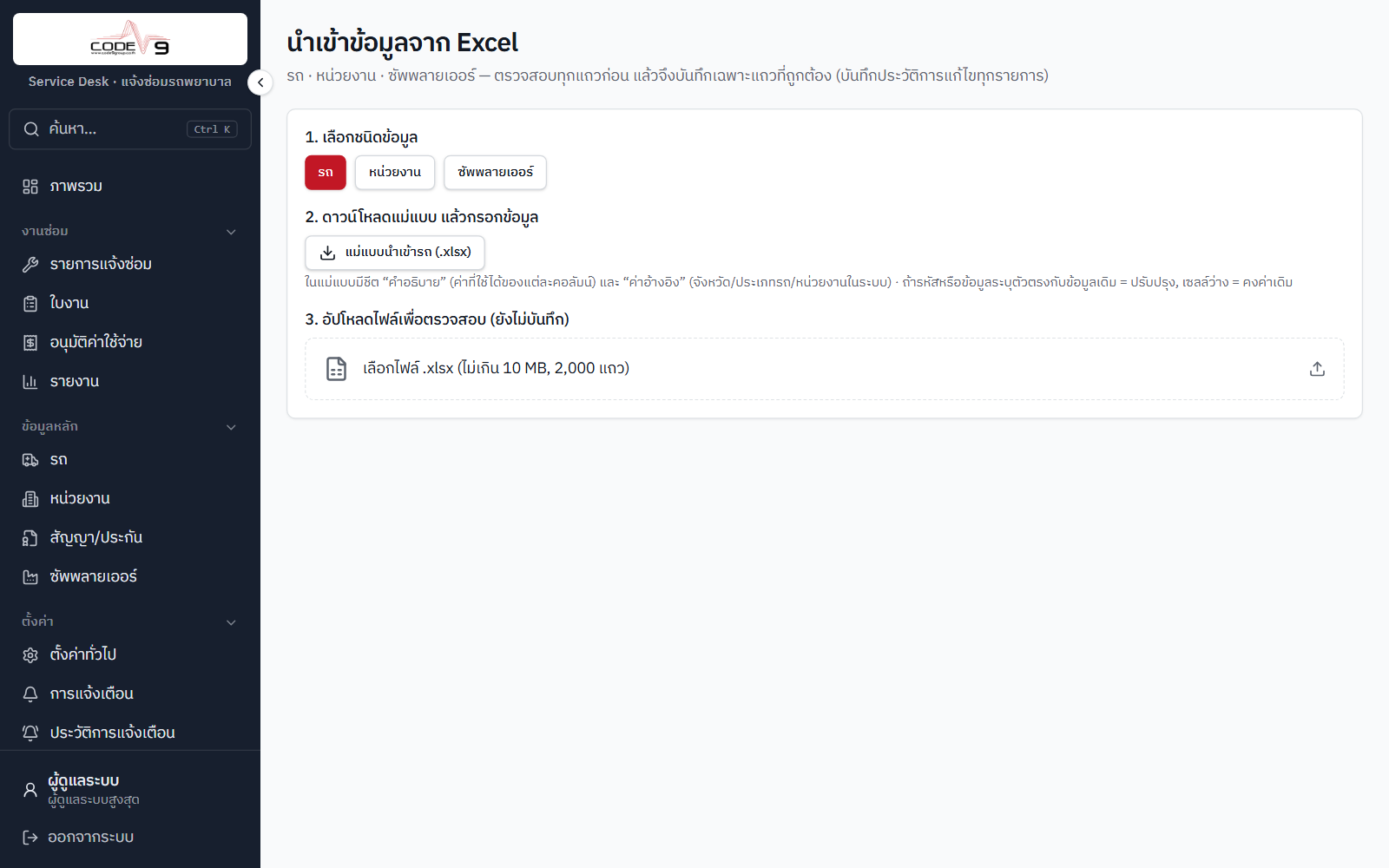
รูปที่ 24 — นำเข้าข้อมูล 3 ขั้นตอน
D. ช่าง
ช่างและทีมช่างของ Code9 — เห็นเฉพาะงานที่มอบหมายให้ตนเองหรือทีมของตน
บัญชีทดสอบ: test.tech1 / test.tech2D1. งานของฉัน
หน้าภาพรวมของช่างแสดง งานของฉัน (เรียงตามความเร่งด่วน) งานใกล้/เกินกำหนด และจำนวนใบงานที่ยังไม่เสร็จ
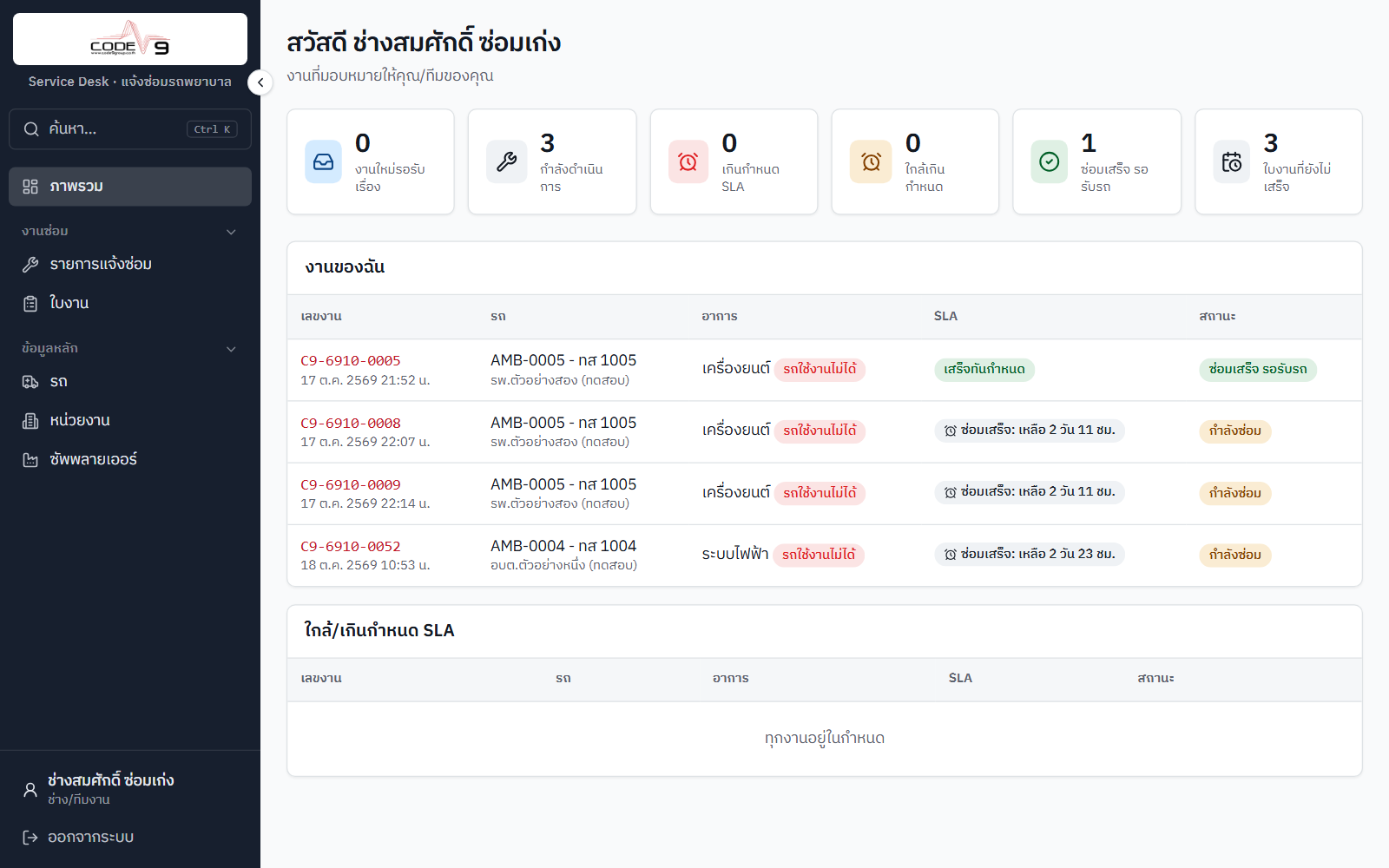
รูปที่ 25 — หน้าภาพรวมของช่าง
- เปิดงาน → กด เริ่มซ่อม เมื่อเริ่มลงมือ (รถจะเปลี่ยนเป็น “อยู่ระหว่างซ่อม”)
- ถ้าต้องรอ กด รออะไหล่ (ระบุเหตุผล) หรือ ส่งร้านภายนอก แล้วกด ซ่อมต่อ เมื่อพร้อม
- บันทึกความคืบหน้าในไทม์ไลน์ — เลือก “ภายในทีม” ถ้าไม่ต้องการให้ผู้แจ้งเห็น
D2. บันทึกใบงาน
- ในงาน กดเลขใบงาน (
WO-…) หรือเมนู ใบงาน - รายการงาน — ติ๊กเมื่อทำเสร็จ เพิ่มรายการได้ที่ช่องด้านล่าง
- อะไหล่ / ค่าแรง — กด + อะไหล่ / + ค่าแรง / + อื่น ๆ กรอกจำนวนและราคา แล้วกด บันทึกค่าใช้จ่าย
- รูปภาพ / เอกสาร — แนบรูปก่อนซ่อม รูปหลังซ่อม และใบเสนอราคา (ถ่ายจากมือถือได้)
- รายละเอียดใบงาน — ใส่ ผลการซ่อม ให้ครบก่อนส่งมอบ
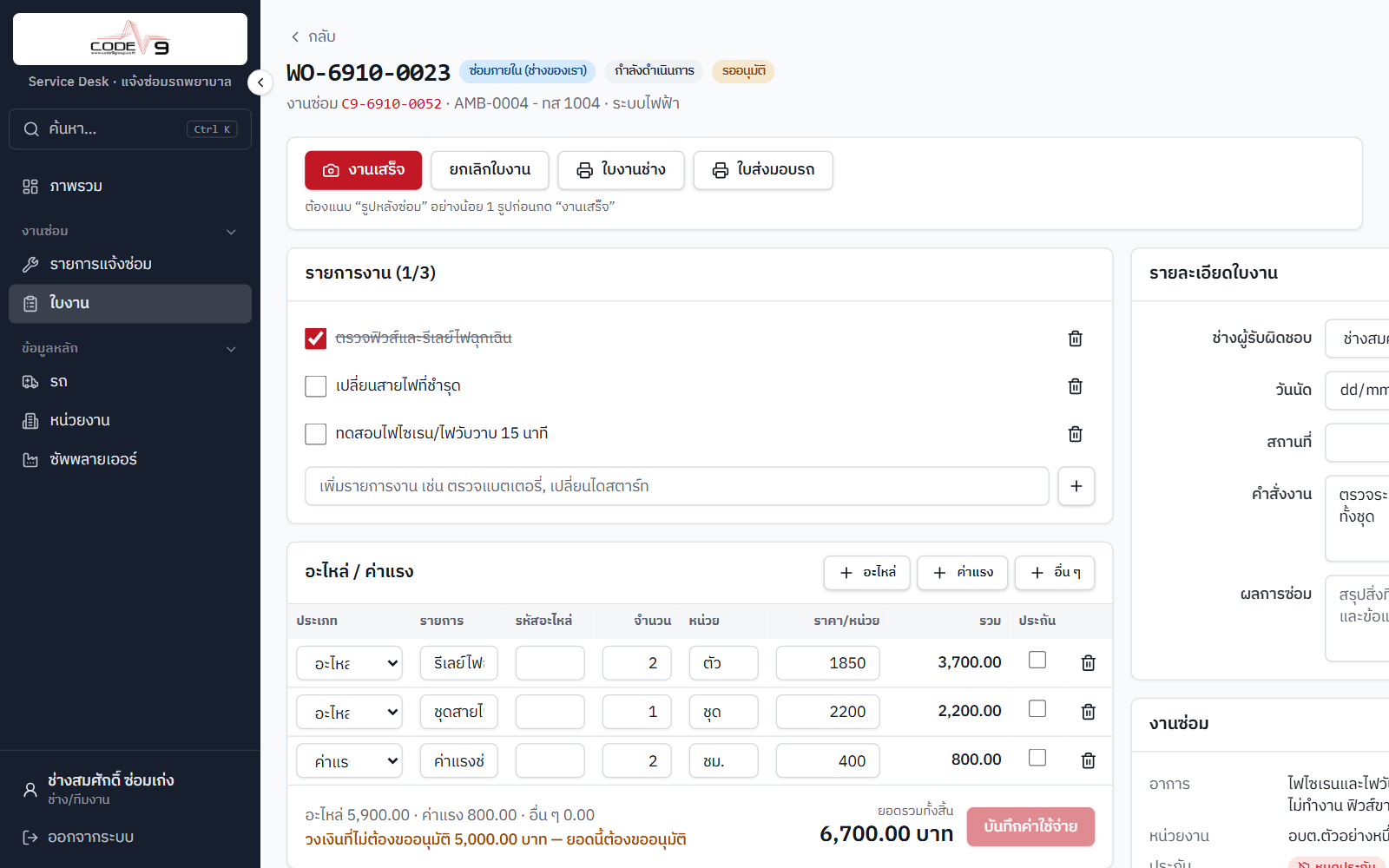
รูปที่ 26 — ใบงาน: รายการงาน อะไหล่/ค่าแรง และรายละเอียด
D3. รูปหลังซ่อม และกด “งานเสร็จ”
- แนบ รูปหลังซ่อม อย่างน้อย 1 รูป ที่กล่อง รูปภาพ / เอกสาร → รูปหลังซ่อม → เพิ่ม
- กด งานเสร็จ ในใบงาน — ถ้ายังไม่มีรูป ระบบจะเตือนและไม่ให้ปิดใบงาน
- กลับไปหน้างาน กด ซ่อมเสร็จ (ใส่หมายเหตุผลการทดสอบ) — ระบบแจ้งหน่วยงานให้มารับรถ
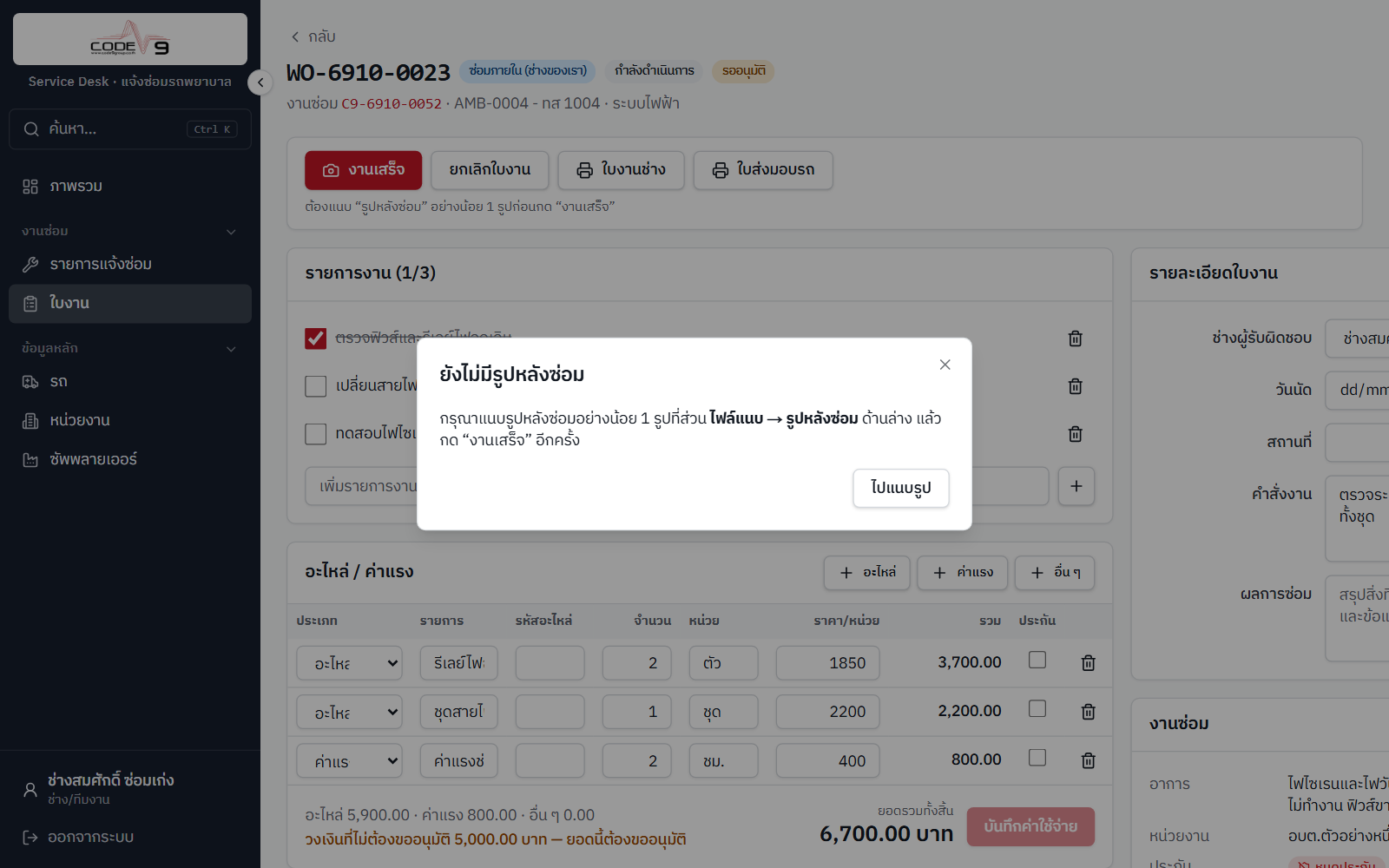
รูปที่ 27 — ยังไม่มีรูปหลังซ่อม ระบบให้ไปแนบรูปก่อน
D4. ส่งมอบรถคืนพร้อมลายเซ็น
- ที่ใบงาน เลื่อนลงไปกล่อง ส่งมอบรถคืน
- กรอก ชื่อผู้รับรถ ตำแหน่ง และ เลขไมล์ขณะส่งมอบ
- ให้ผู้รับรถ เซ็นชื่อในกรอบ บนจอ (มือถือ/แท็บเล็ต) แล้วกด บันทึกการส่งมอบ
- พิมพ์ ใบส่งมอบรถ (PDF มีลายเซ็น) ได้จากปุ่มด้านบนของใบงาน
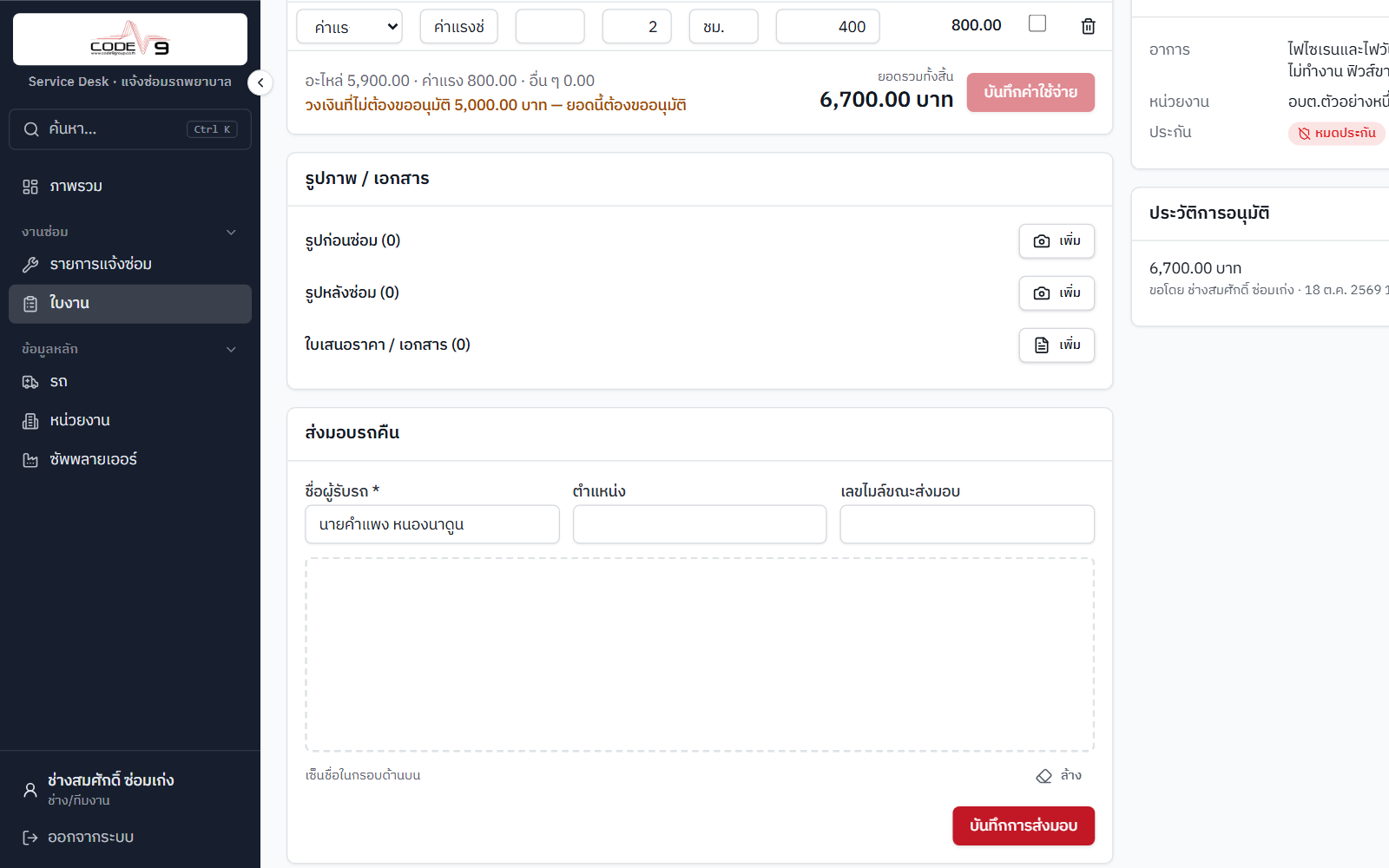
รูปที่ 28 — บันทึกการส่งมอบรถ และลายเซ็นผู้รับ
E. ผู้ดูแลระบบ (Super Admin)
ทำได้ทุกอย่างของผู้รับเรื่อง และดูแลผู้ใช้ การตั้งค่า การแจ้งเตือน และการสำรองข้อมูล
บัญชี superadmin — จำกัดจำนวนคนE1. ผู้ใช้งาน และทีมช่าง
- เมนู ตั้งค่า → ผู้ใช้งาน → เพิ่มผู้ใช้: ชื่อผู้ใช้ ชื่อ-สกุล สิทธิ์ (ผู้ดูแล/รับเรื่อง · ช่าง/ทีมงาน · เจ้าหน้าที่หน่วยงาน — ต้องเลือกหน่วยงาน) และรหัสผ่านเริ่มต้น
- แจ้งรหัสผ่านให้ผู้ใช้แบบส่วนตัว และให้เปลี่ยนรหัสหลังเข้าครั้งแรก
- พนักงานลาออก — กดไอคอน ✏️ แก้ไข แล้วเอาเครื่องหมาย เปิดใช้งานบัญชี ออก · ลืมรหัส — กดไอคอน 🔑 ตั้งรหัสผ่านใหม่ — มีผลทันที (ออกจากระบบทุกเครื่อง)
- เมนู ตั้งค่า → ทีมช่าง → สร้างทีม เพิ่มสมาชิก และกำหนดหัวหน้าทีม
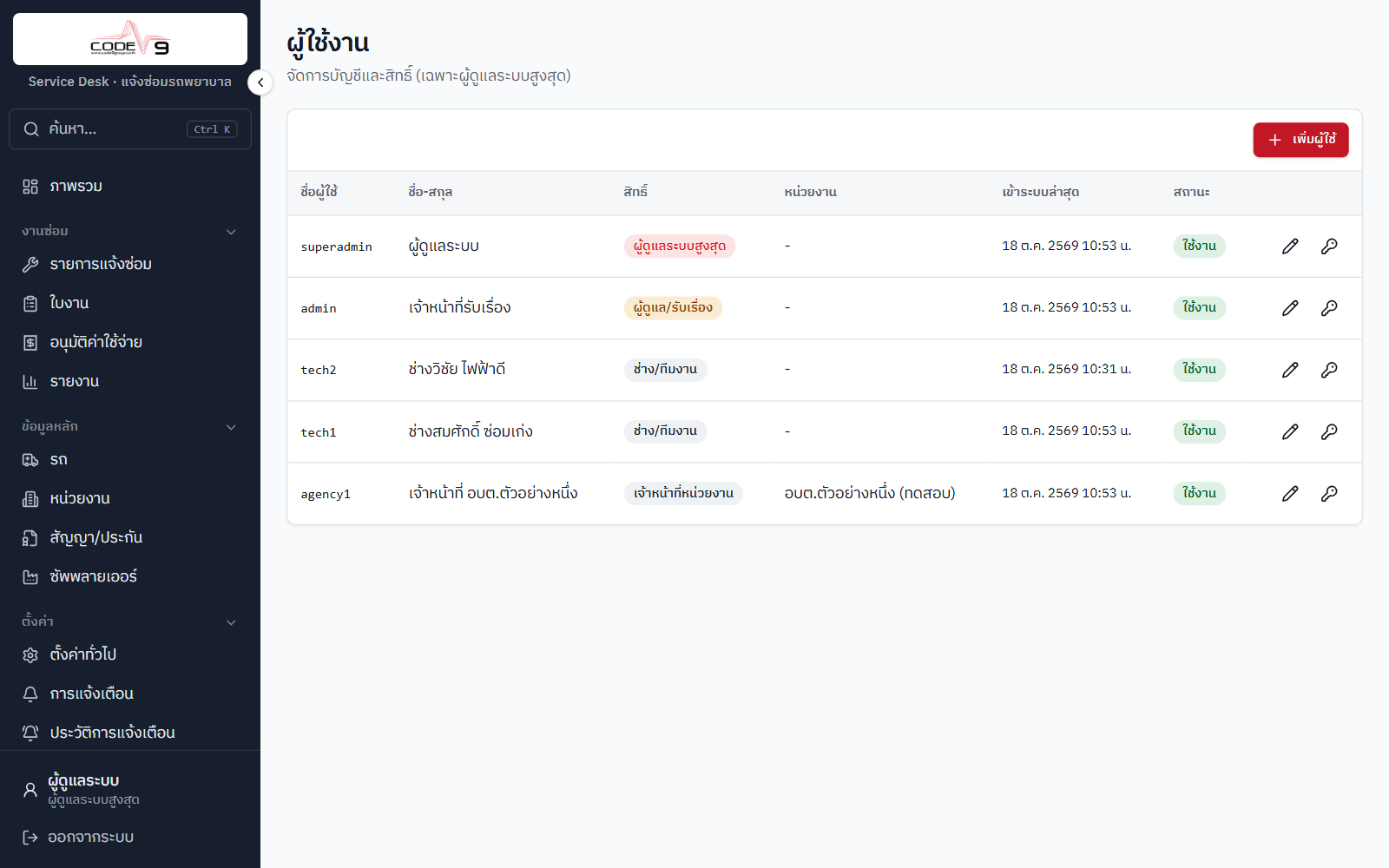
รูปที่ 29 — จัดการผู้ใช้งาน
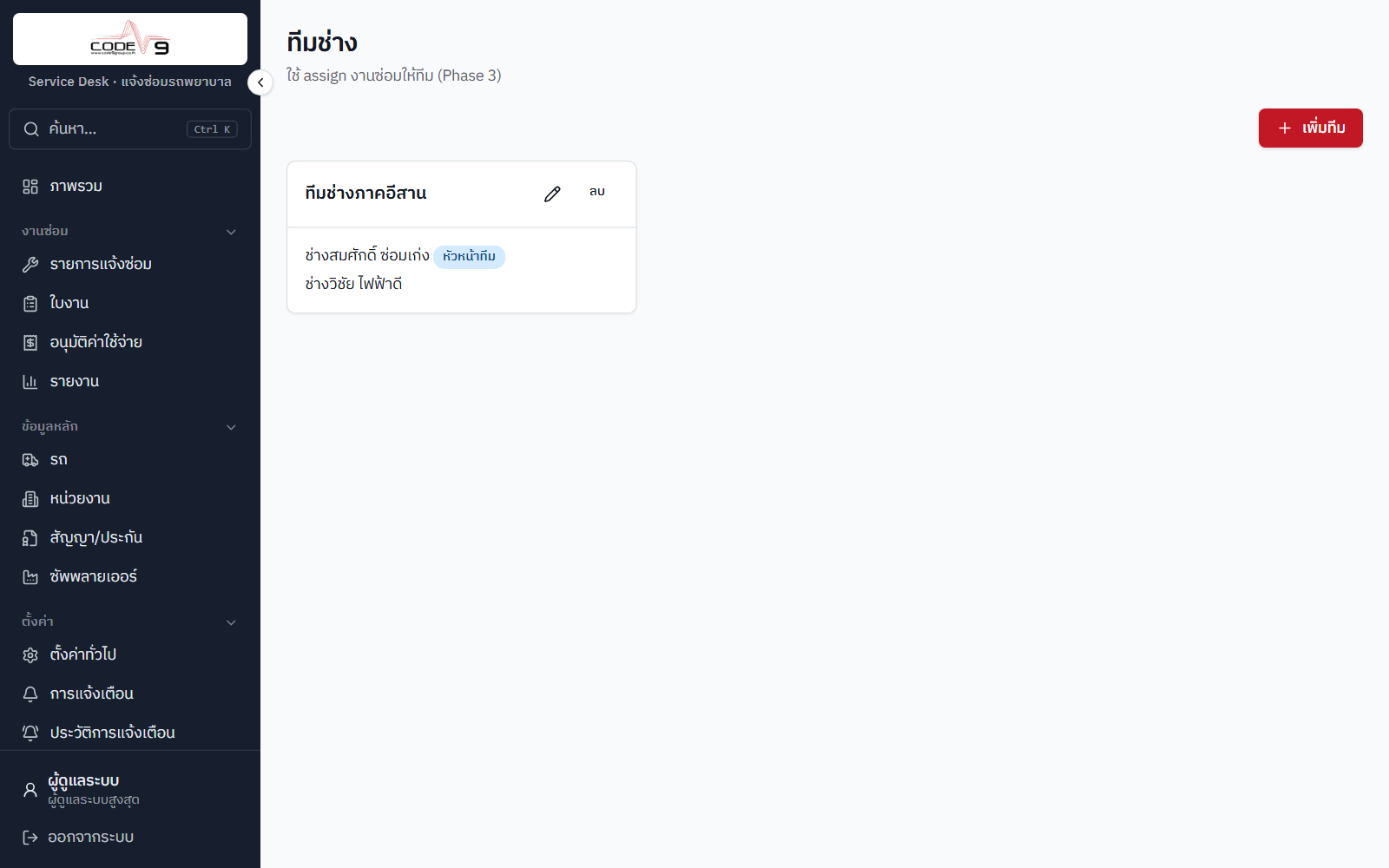
รูปที่ 30 — ทีมช่าง
E2. ตั้งค่าทั่วไป และ SLA
- ตั้งค่าทั่วไป — ชื่อองค์กร · เบอร์ฉุกเฉิน (พิมพ์บนสติกเกอร์ QR) · บังคับรูปหลังซ่อม · กันสแปม (Turnstile) · PDPA (ระยะเก็บข้อมูลผู้แจ้ง และเนื้อหานโยบาย)
- SLA — เวลารับเรื่อง/ซ่อมเสร็จ แยกตามความเร่งด่วน และเปอร์เซ็นต์เตือนก่อนเกินกำหนด
- ข้อมูลอ้างอิง — ประเภทรถ ยี่ห้อ หมวดอาการ ประเภทอุปกรณ์
- ประวัติการแก้ไข (Audit log) — ใครแก้อะไรเมื่อไร กรองและส่งออกได้
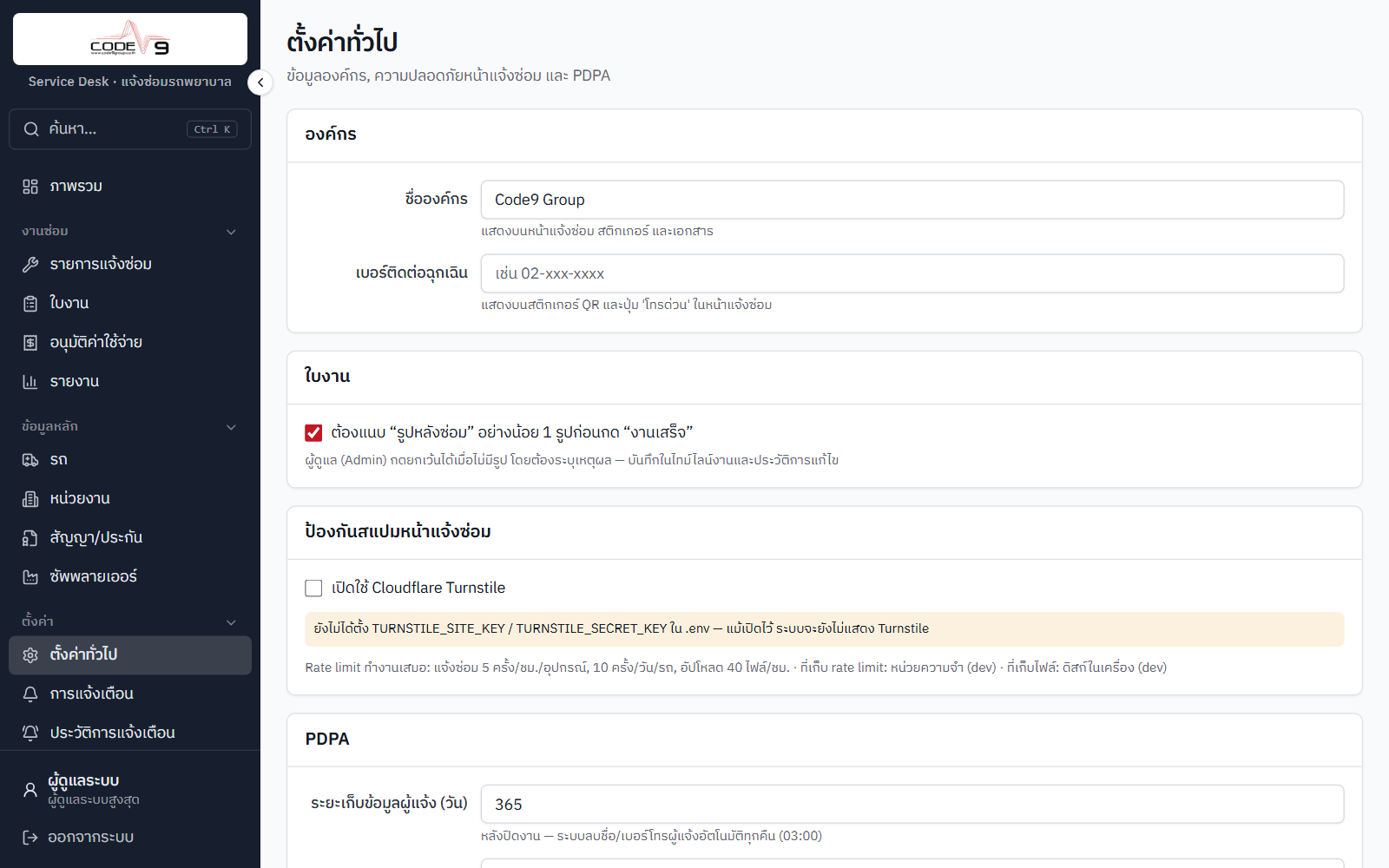
รูปที่ 31 — ตั้งค่าทั่วไป
E3. การแจ้งเตือน (Telegram / LINE / Email)
- เมนู ตั้งค่า → การแจ้งเตือน → แท็บช่องทาง → เพิ่ม Telegram Bot / LINE OA / SMTP แล้วกด ทดสอบ
- กด สร้างกฎแนะนำ — ได้ชุดกฎพื้นฐาน เช่น งานใหม่ → ผู้รับเรื่อง, มอบหมายงาน → ช่าง, เกิน SLA → ผู้รับเรื่อง+ช่าง
- ปรับ กฎ (เหตุการณ์ × ช่องทาง × ผู้รับ) และ ข้อความ ได้ · ดูผลส่งที่ ประวัติการแจ้งเตือน
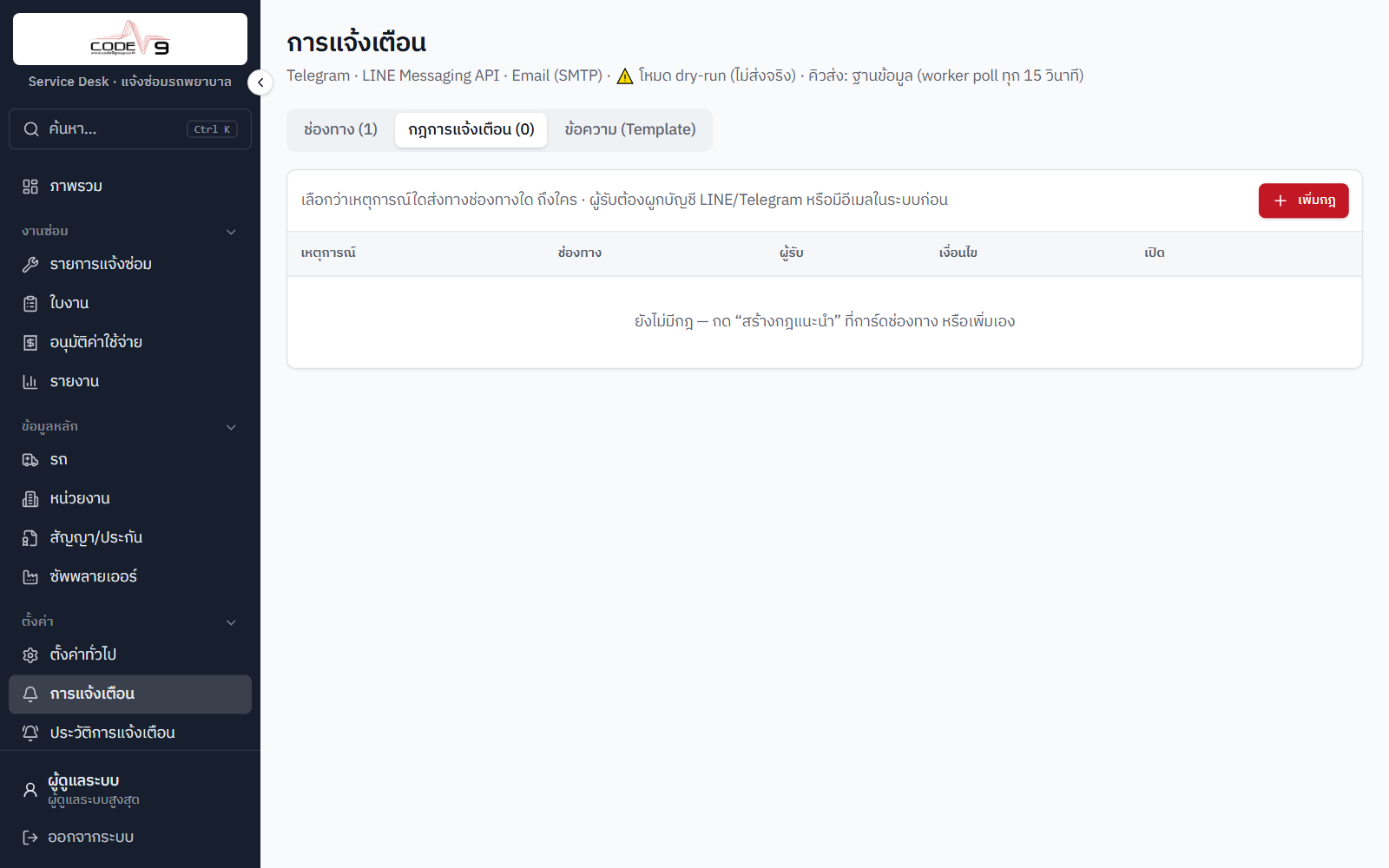
รูปที่ 32 — ตั้งค่าการแจ้งเตือน
E4. สำรองข้อมูล
- ระบบสำรองฐานข้อมูลและไฟล์แนบ ทุกคืน 02:00 น. และก่อนทุกการอัปเดตระบบ
- เมนู ตั้งค่า → สำรองข้อมูล — ดูประวัติ สถานะ และกด สำรองข้อมูลตอนนี้
- หน้าภาพรวมจะขึ้นแถบเตือนสีแดง ถ้าไม่มีการสำรองสำเร็จเกิน 36 ชั่วโมง
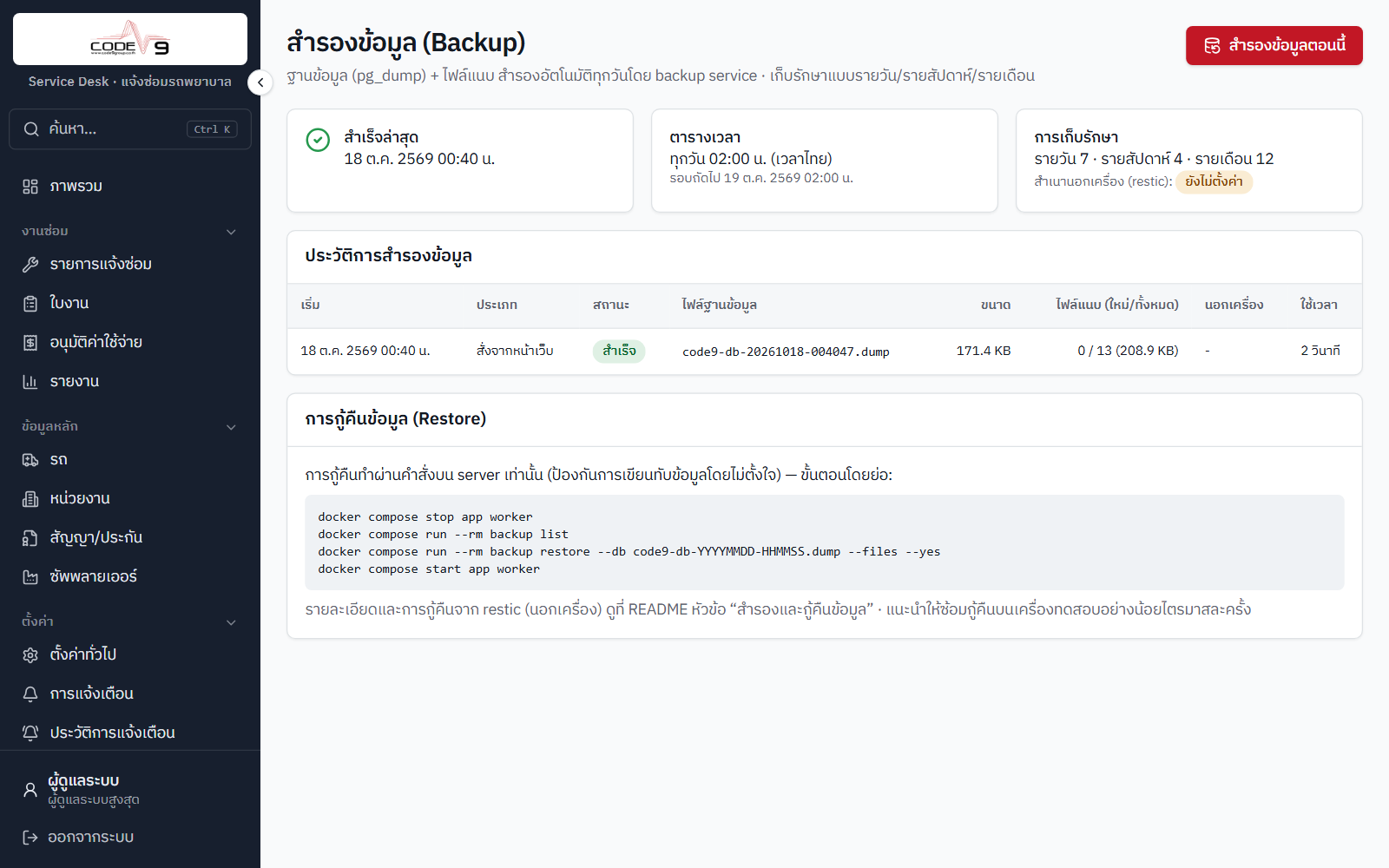
รูปที่ 33 — สำรองข้อมูล
ภาคผนวก — สถานะงาน และ SLA
| สถานะ | ความหมาย | ปุ่มถัดไป (ผู้กด) |
|---|---|---|
| แจ้งใหม่ | รอผู้รับเรื่อง | รับเรื่อง / ไม่รับเรื่อง / มอบหมายงาน (ผู้รับเรื่อง) · ยกเลิก (หน่วยงาน) |
| รับเรื่องแล้ว | คัดกรองแล้ว รอแจกจ่าย | มอบหมายงาน |
| มอบหมายช่างแล้ว | ช่าง/ทีมรับงาน | เริ่มซ่อม (ช่าง) |
| กำลังซ่อม | อยู่ระหว่างซ่อม | รออะไหล่ · ส่งร้านภายนอก · ส่งเคลมประกัน · ซ่อมเสร็จ |
| รออะไหล่ ส่งซ่อมร้านภายนอก ส่งเคลมประกัน | หยุดรอ (SLA ยังนับต่อ) | ซ่อมต่อ |
| ซ่อมเสร็จ รอรับรถ | รอส่งมอบ | ยืนยันรับรถคืน · ยังไม่หาย · ปิดงาน |
| ปิดงาน ไม่รับเรื่อง ยกเลิก | สิ้นสุด | – |
กำหนดเวลาเริ่มต้น (SLA, นับ 24 ชม. ทุกวัน)
| ความเร่งด่วน | รับเรื่องภายใน | ซ่อมเสร็จภายใน |
|---|---|---|
| รถใช้งานไม่ได้ | 1 ชั่วโมง | 3 วัน |
| ใช้ได้แต่มีปัญหา | 4 ชั่วโมง | 7 วัน |
| ไม่เร่งด่วน | 1 วัน | 14 วัน |
ผู้ดูแลระบบปรับค่าได้ที่ ตั้งค่า → SLA · ระบบเตือนเมื่อใช้เวลาเกิน 80% ของกำหนด
เคล็ดลับ & คำถามที่พบบ่อย
สแกน QR แล้วขึ้น “ไม่พบรถ”
สติกเกอร์อาจเป็นรุ่นเก่าที่ถูกยกเลิก (มีการออก QR ใหม่) — แจ้งผู้รับเรื่องให้พิมพ์สติกเกอร์ใหม่ ระหว่างนี้โทรแจ้งซ่อมได้
แจ้งซ้ำหลายครั้งในอาการเดียวกัน
ผู้รับเรื่องใช้ปุ่ม รวมกับงานอื่น รวมเป็นงานเดียว — งานที่ซ้ำจะถูกยกเลิกและชี้ไปที่งานหลัก
ทำไมปุ่มบางปุ่มไม่แสดง
ปุ่มขึ้นตามสถานะงานและบทบาท เช่น ช่างไม่เห็นปุ่ม “รับเรื่อง” และหน่วยงานยกเลิกได้เฉพาะก่อนเริ่มซ่อม
เปิดบนมือถือได้ไหม
ได้ทุกหน้า — เมนูอยู่ที่ปุ่ม ☰ มุมซ้ายบน และกล้องมือถือใช้ถ่ายรูปแนบงานได้โดยตรง
พิมพ์เอกสารอะไรได้บ้าง
ใบงานช่าง · ใบส่งซ่อม/ใบแจ้งเคลม · ใบส่งมอบรถ (มีลายเซ็น) · ประวัติซ่อมรายคัน · สติกเกอร์ QR · รายงาน Excel/CSV